Appearance
阅流采集
一、加入社群,共建产品
本社群承担一切产品相关开放性话题的讨论;包括产品使用咨询、问题排查、产品功能畅想······

二、下载安装阅流采集指南
**备注:**
**1)目前阅流采集插件支持Chrome、Edge 、360和QQ浏览器,后续会支持更多浏览器。**
2)请您注意同一个浏览器不能同时安装两个阅流采集浏览器扩展。
**3)当您安装成功后,请重新刷新浏览器界面,等待页面加载完毕后即可登录进行采集**
1、下载浏览器插件安装包
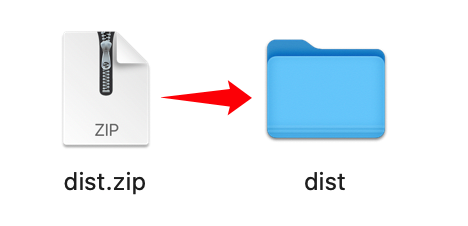
2、将安装包文件解压
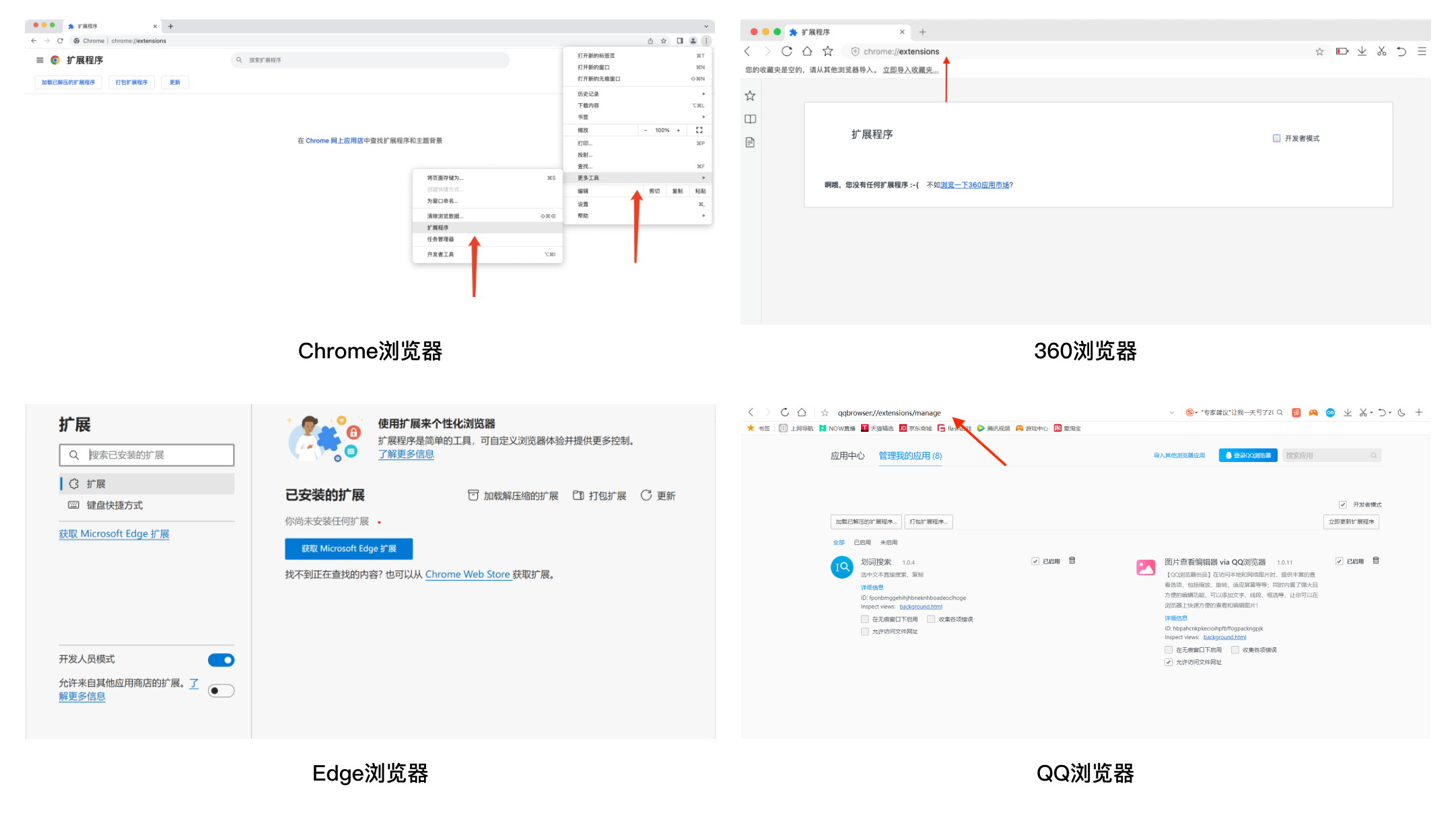
3、打开浏览器拓展程序
(1)Chrome浏览器地址栏输入:chrome://extensions
(2)360浏览器地址栏输入:chrome://extensions/
(3)edge浏览器地址栏输入:edge://extensions/
(4)QQ浏览器地址栏输入:qqbrowser://extensions/manage
4、打开“开发者模式”
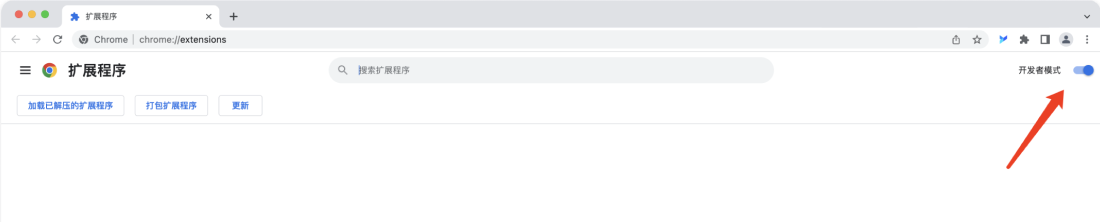
(1)chrome浏览器: 在浏览器右上角打开“开发者模式”。
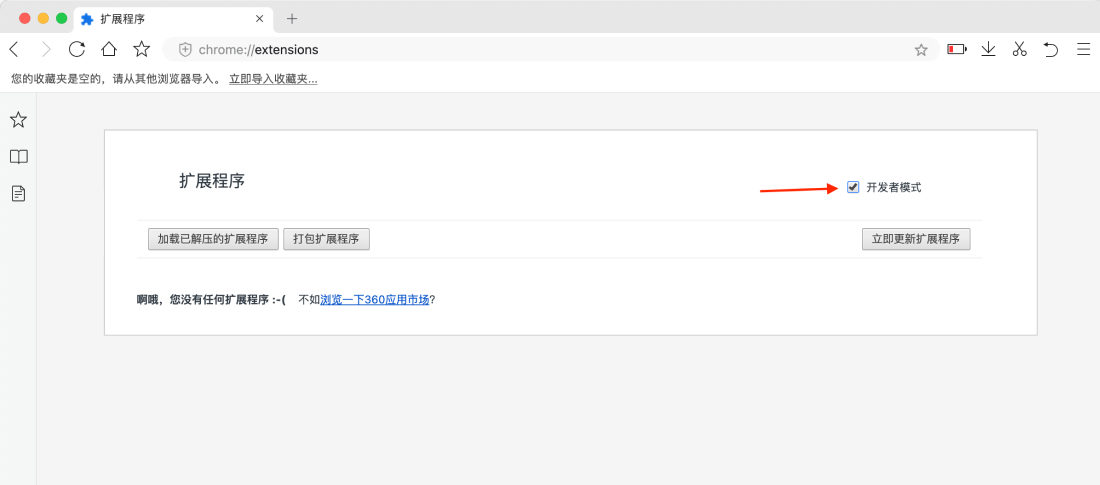
(2)360浏览器: 在右上角打开“开发者模式”。
(3)edge浏览器: 在左侧导航栏开启“开发人员模式”。
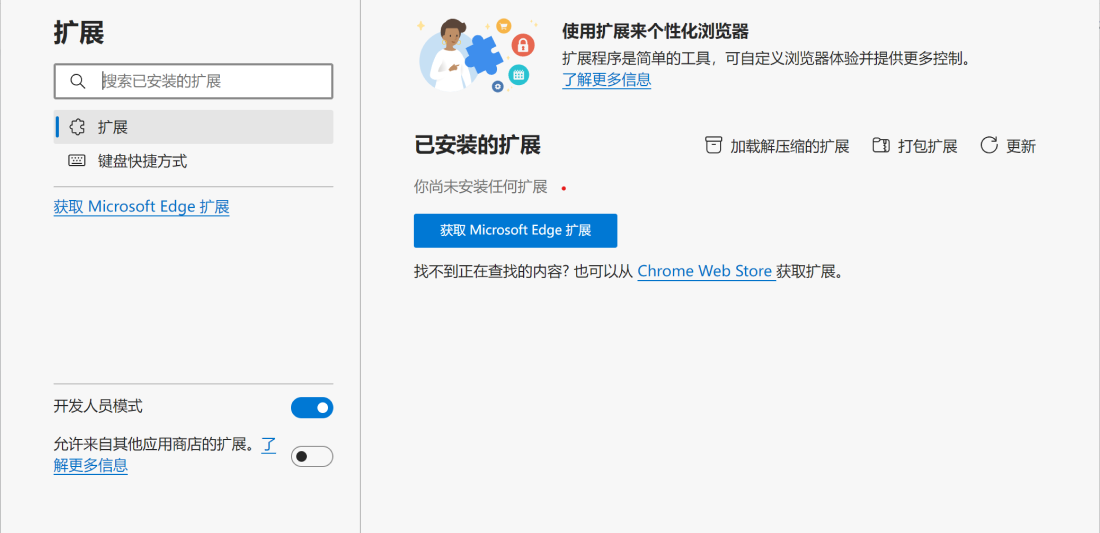
(4)QQ浏览器: 在页面右上角开启“开发者模式”。

5、将解压后的文件拖拽至“拓展程序”页面
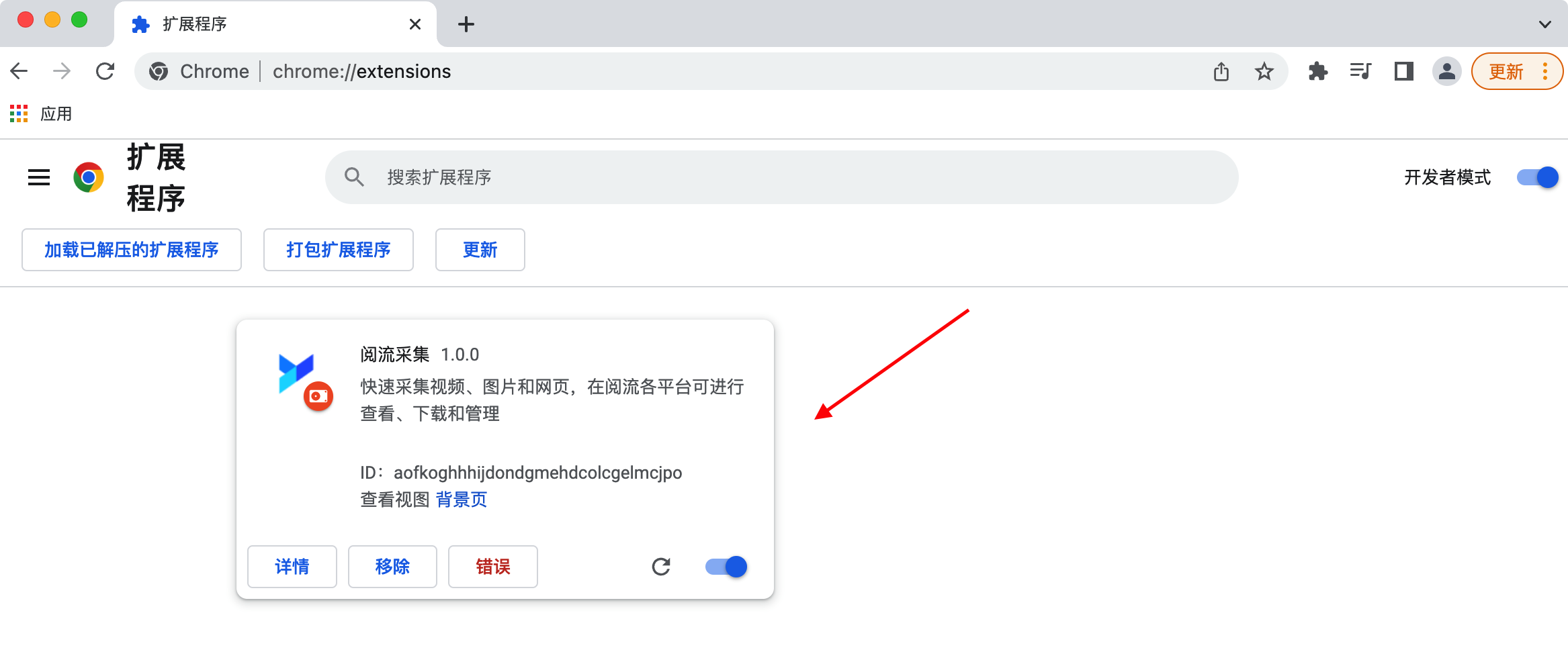
6、插件安装成功(以chrome浏览器为例)
7、固定浏览器扩展(以chrome浏览器为例)
在浏览器拓展程序界面点亮阅流采集插件的【固定】icon,插件就可以常驻浏览器,方便之后使用。
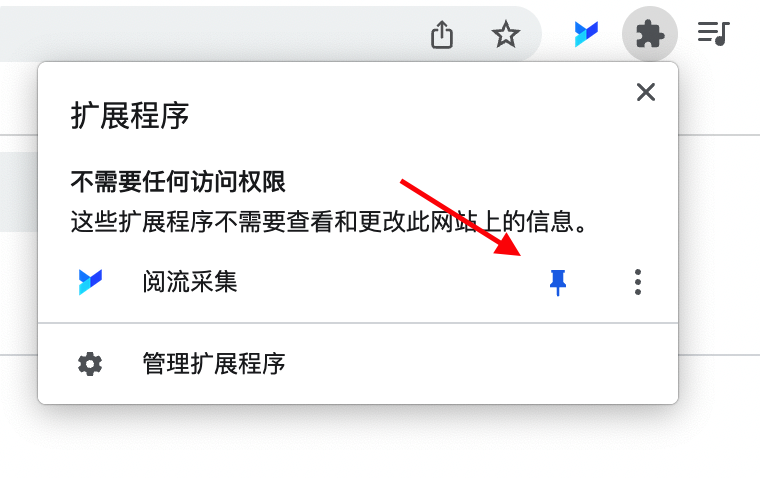
温馨提示:对于安装前已经打开的浏览页面,需要刷新页面方可使用。
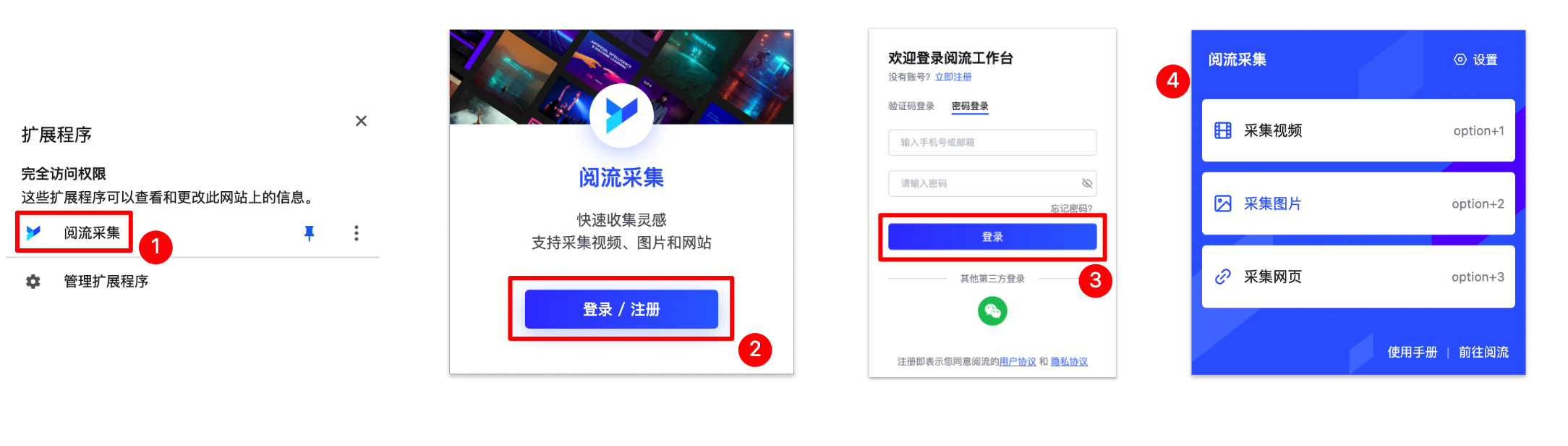
8、如何登录/注册
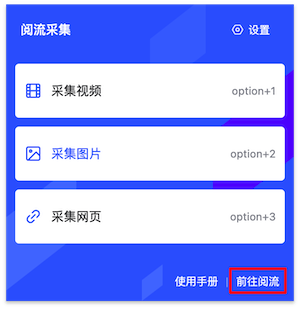
在浏览器拓展程序页面点击阅流采集插件图标,打开阅流采集工具的功能界面。
用手机号/邮箱/微信一键登录注册(和阅流平台账号互通)。
三、使用指南
1、阅流采集主要帮您完成以下几件事
**a.采集视频**
**b.采集图片**
**c.采集网页链接**
1.1 采集视频
第一步:选择你想采集的视频,进入视频详情页,点击【采集视频】,目前仅支持单个视频的采集。
第二步:选择采集路径,点击【采集】,即可将视频采集到阅流云端。
1.2 采集图片
1.2.1 采集单张图片
(1)快速采集图片
如您需快速采集,请确保【全局隐藏采集】按钮处于关闭状态。
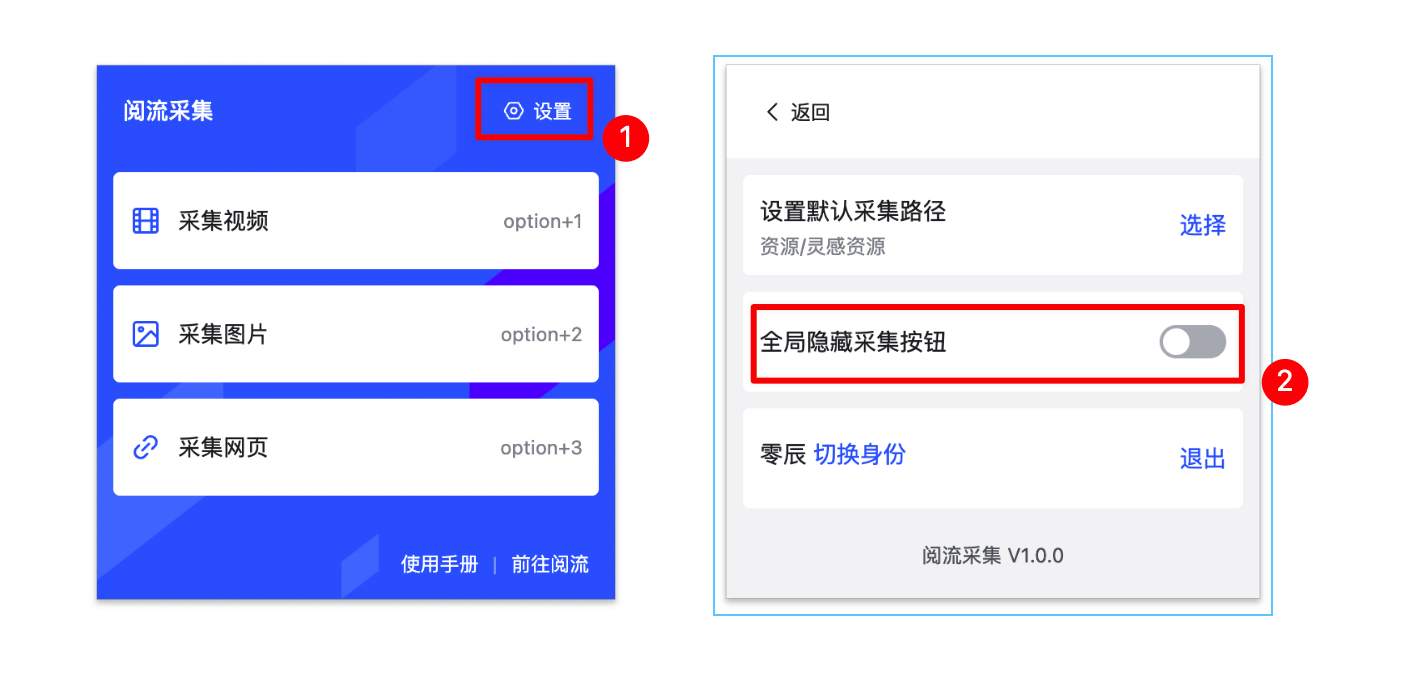
鼠标移到在图片上,点击“采集”悬浮按钮快速采集
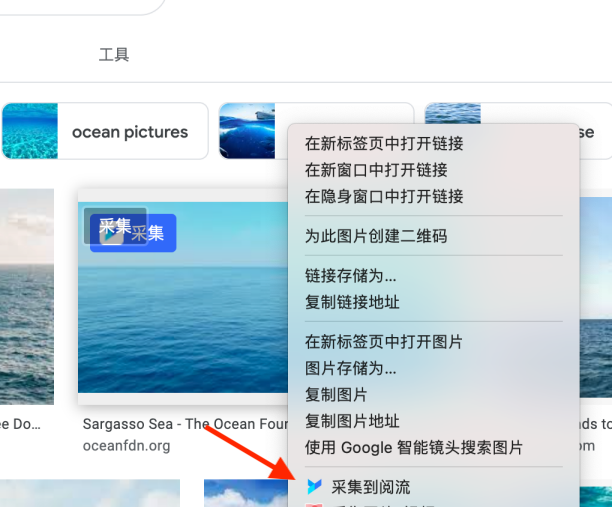
(2) 选中图片,右键采集
右键点击需要采集的图片,选择【采集到阅流】既可进行采集。
1.2.2 如何批量采集图片
如果你想批量采集图片,请点击【采集图片】。
勾选需要采集图片后,选择采集路径,点击页面右上角的【采集】后即可进行采集。
1.3、采集网页
如果你想收藏某个网页,点击【采集网页】后可进行采集。
2、其他功能
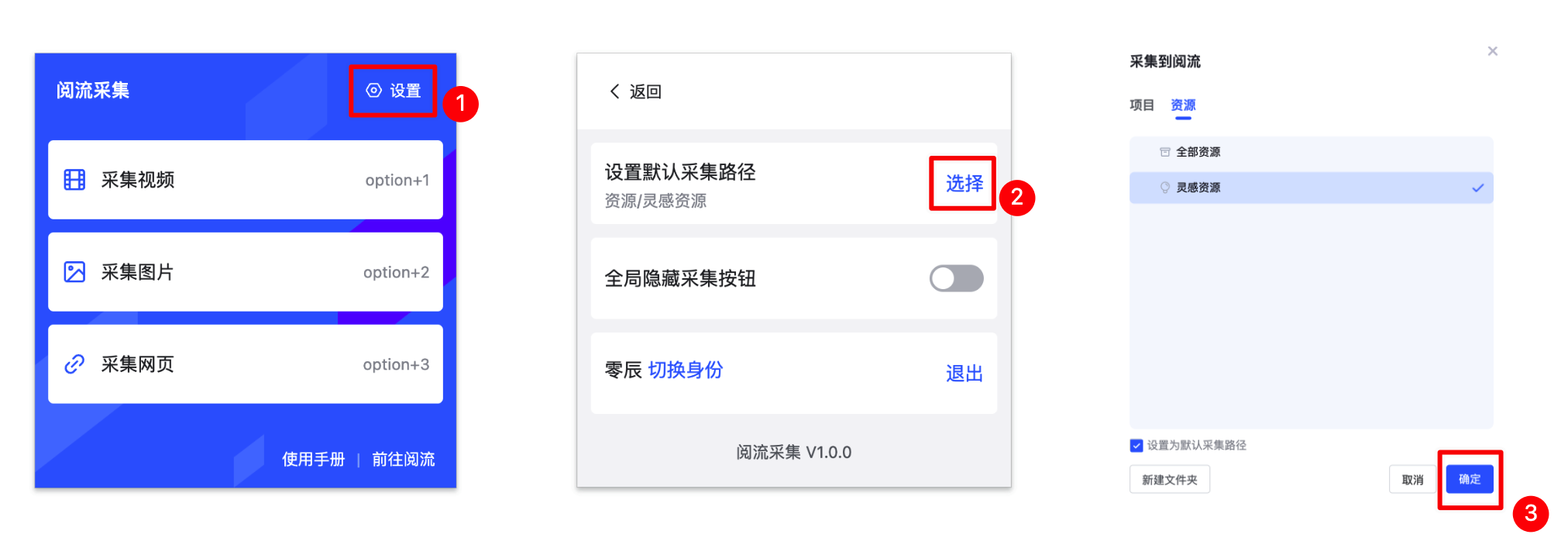
2.1 修改默认采集路径
进入设置页面,可以选择默认采集路径
在【采集到阅流】页面上选择路径后,再勾选左下角的【设置为默认采集路径 ,且不再弹出】即可设置成功。
2.2 使用手册
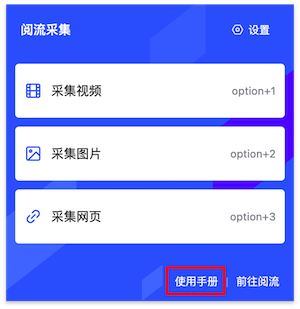
点击【使用手册】,跳转至帮助中心查看如何使用阅流采集插件
2.3 前往阅流
前往阅流,快速体验资源管理。
祝您使用愉快!
欢迎大家来微信群互动!