Appearance
如何使用阿里云剪?
步骤1:素材导入到剪辑器
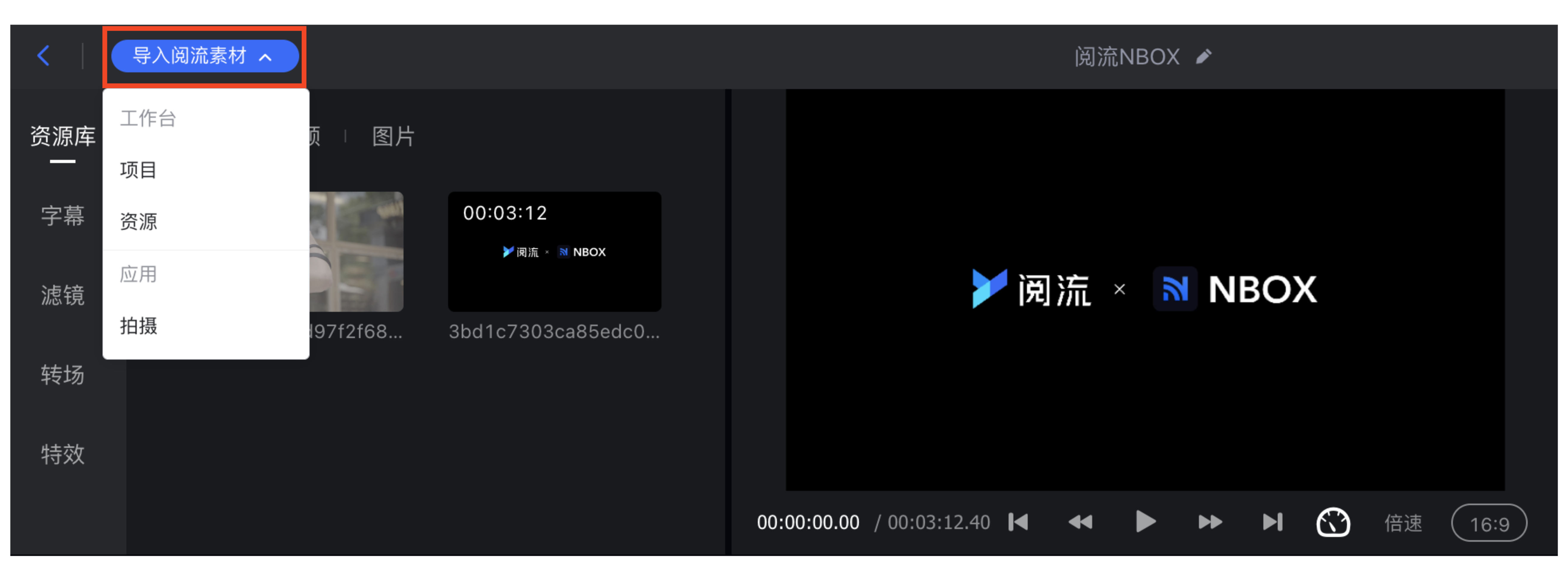
支持通过阅流【项目】、【资源】、【拍摄】导入三种方式将素材导入到编辑器。以导入拍摄文件为例:访问阅流企业平台 选择【应用】>【阿里云剪】>【新建剪辑】,创建剪辑项目并进入剪辑器,单击导入阅流素材 > 拍摄导入,选择拍摄素材文件。素材上传转码成功后,显示在剪辑项目中。
建议提前将视频、音频、字幕文件导入,不支持本地电脑文件导入。以阅流NBOX产品介绍视频为例,大家可以下载素材包后上传至项目/资源/拍摄:
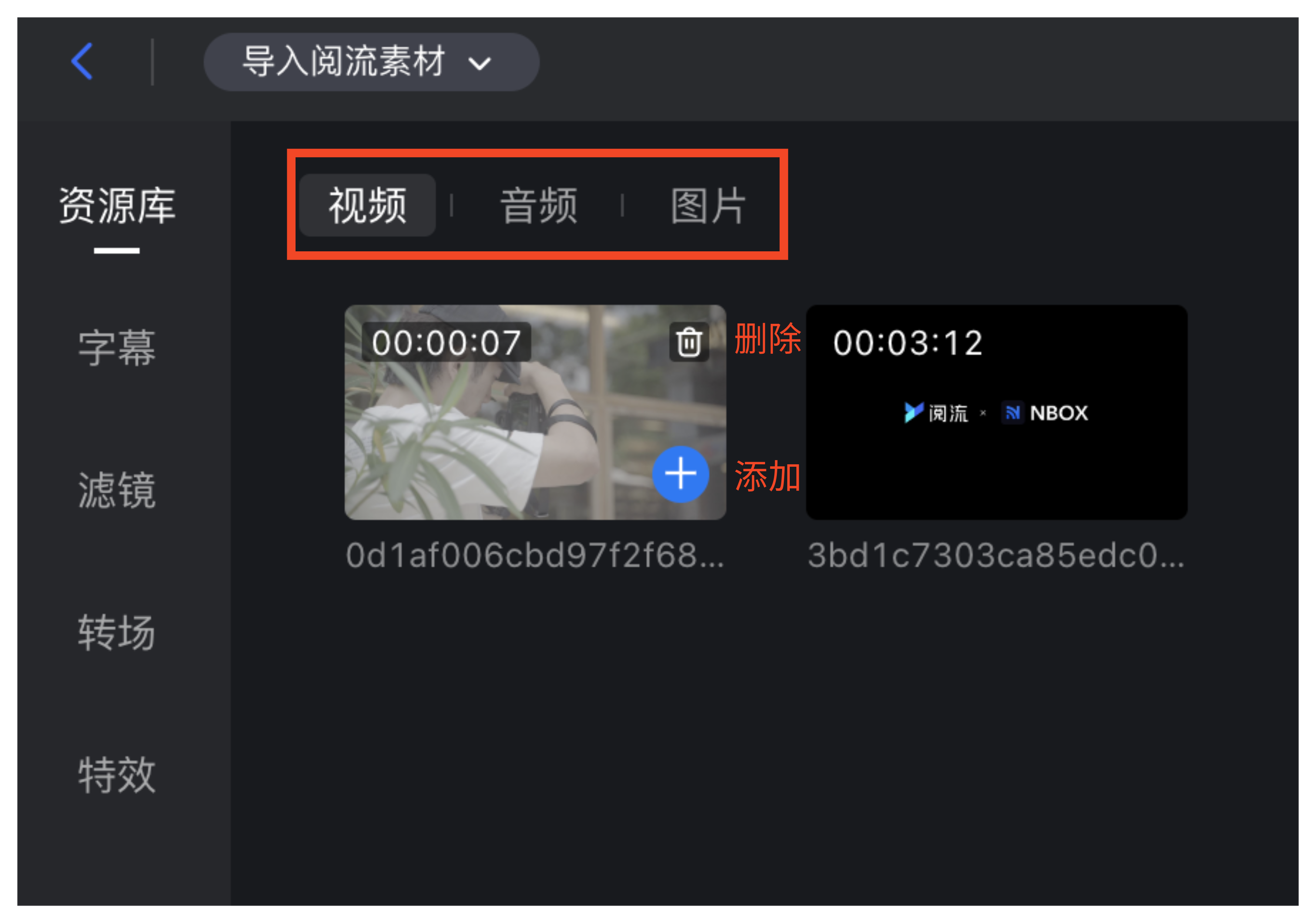
素材添加后,可以打开相关的视频、音频、图片分类,对添加完成的素材进行“预览”、“删除”操作。
步骤2:素材添加到轨道
【素材添加到轨道】
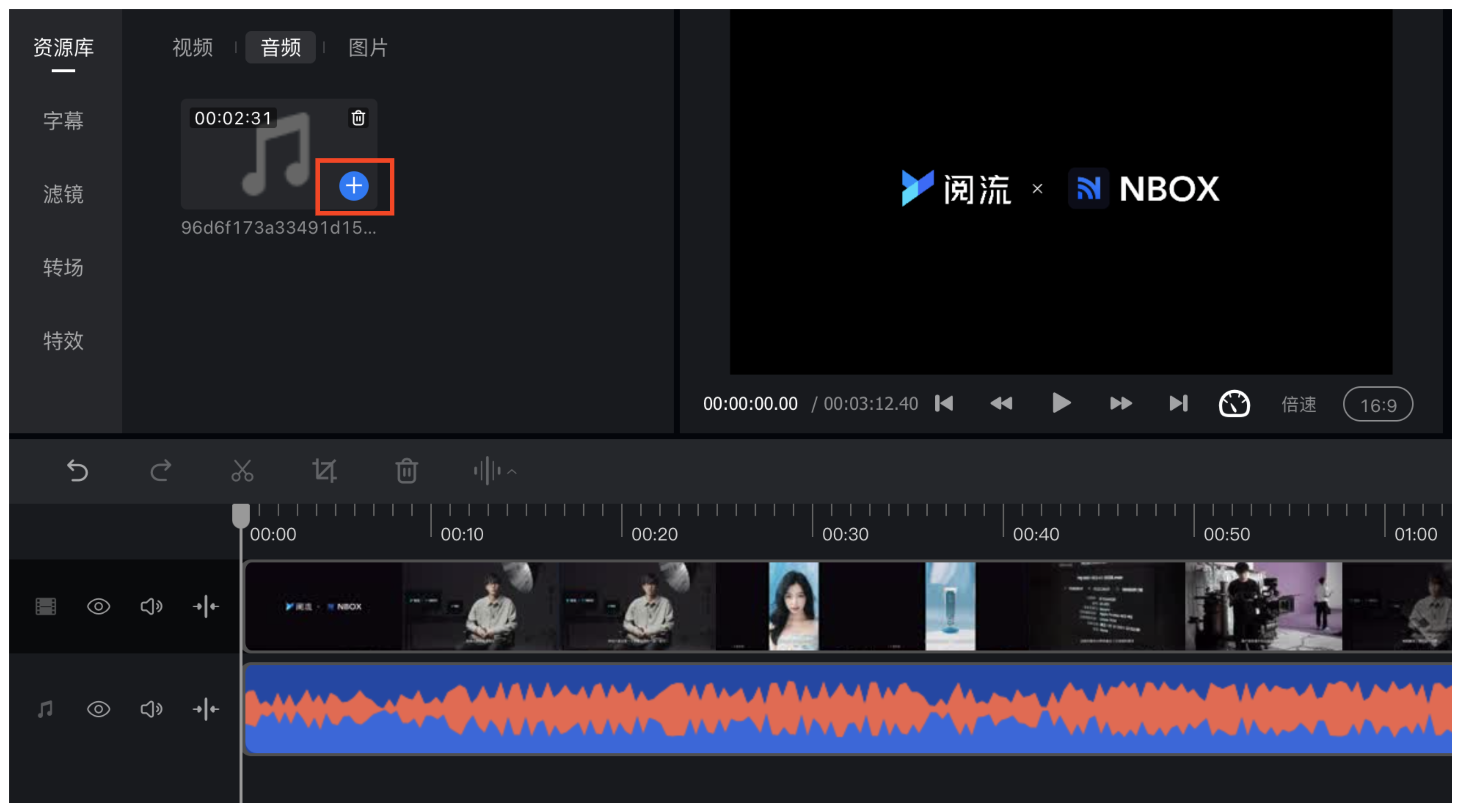
单击视频素材下方的+,即可将素材添加到轨道中。除此之外支持直接将素材拖拽到轨道中。
【删除轨道素材】
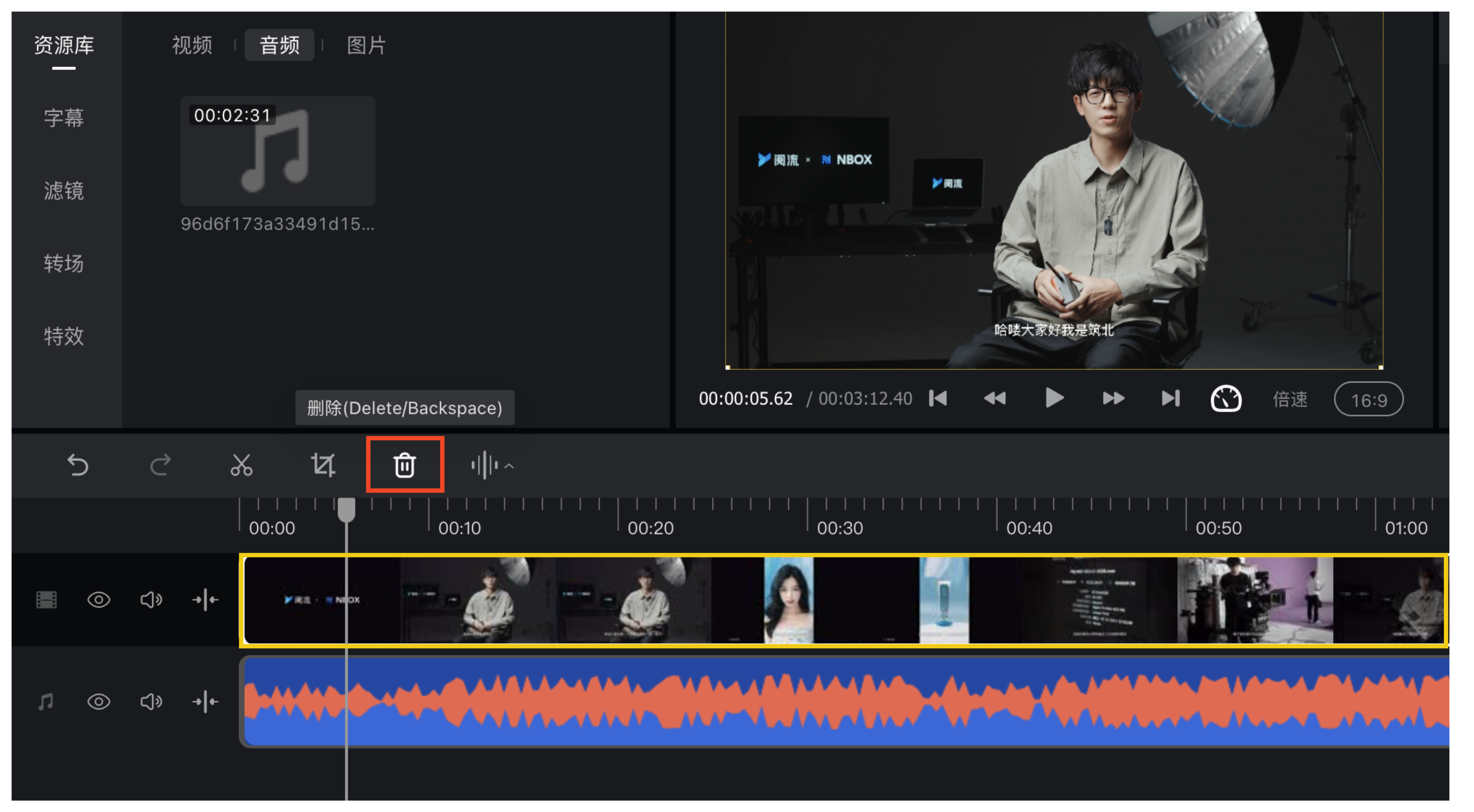
若您需去除已加入轨道的素材,可在轨道中选中需删除的素材,单击上方的删除按钮即可。
步骤3:素材进行编辑
素材导入到轨道后,我们需要对视频素材进行加工处理并排序,初步形成一段完整的视频。
【单个素材编辑】
- 预览:素材导入后,我们需要对单个素材进行预览。
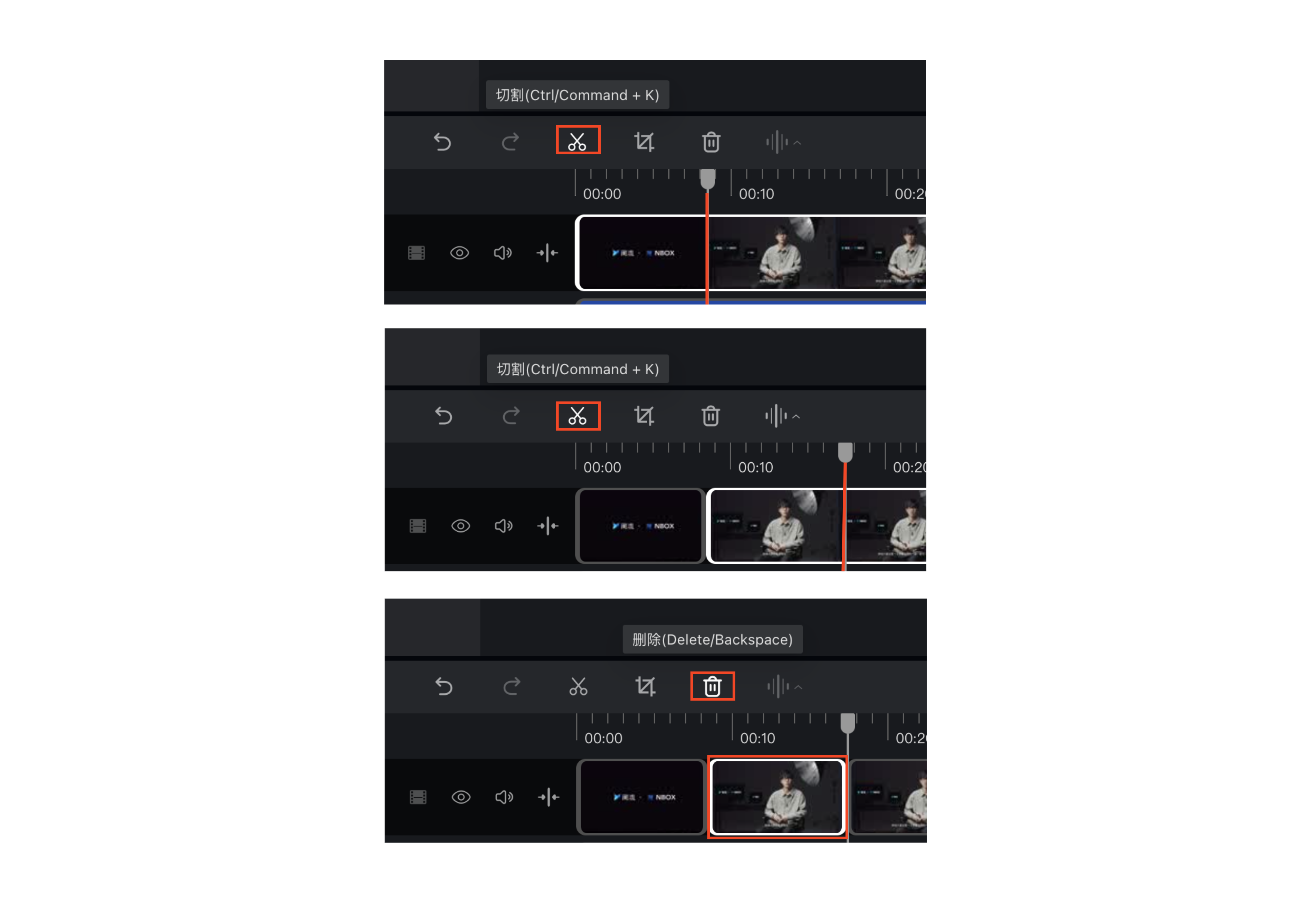
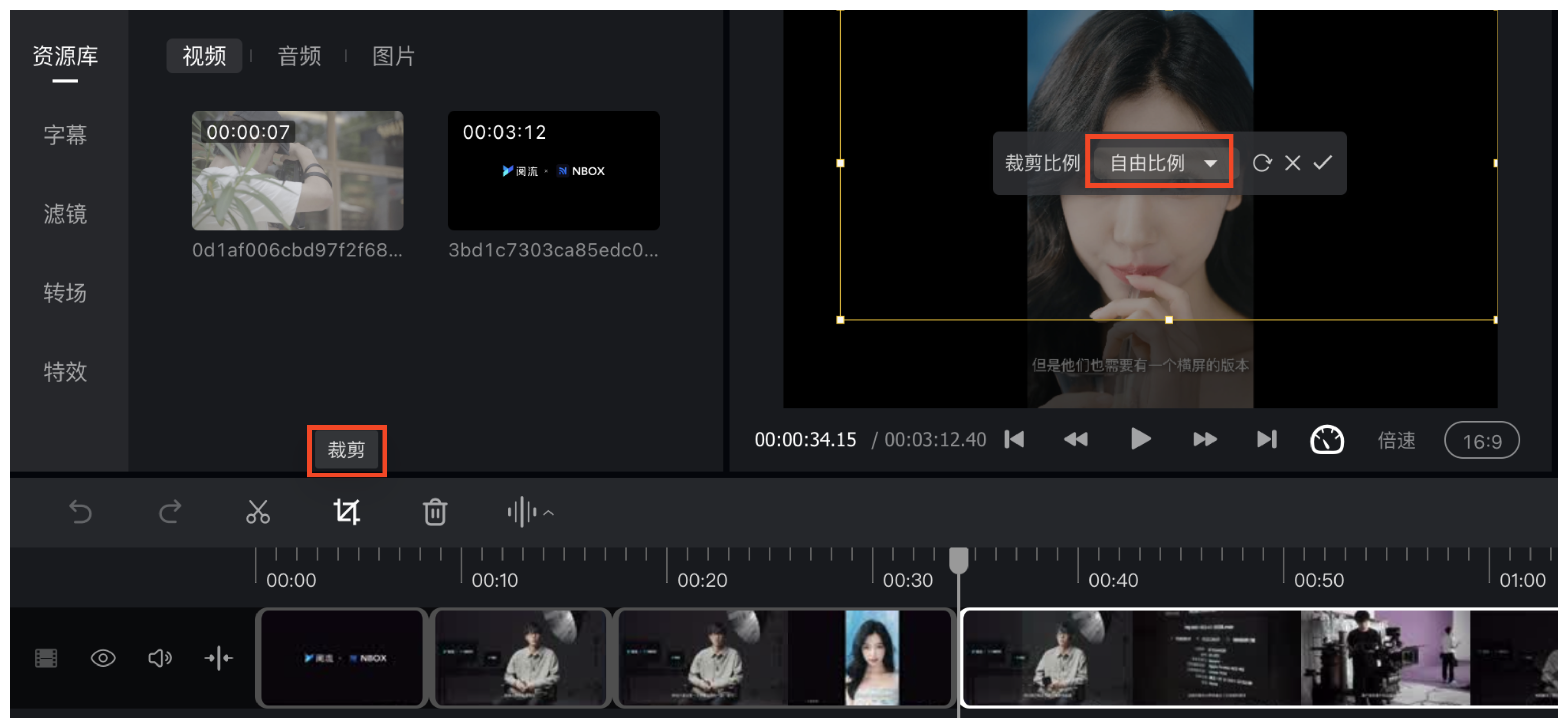
- 切割/裁剪:通过切割/裁剪的方式,对素材选取需要留下来的核心片段。
【添加组件素材】
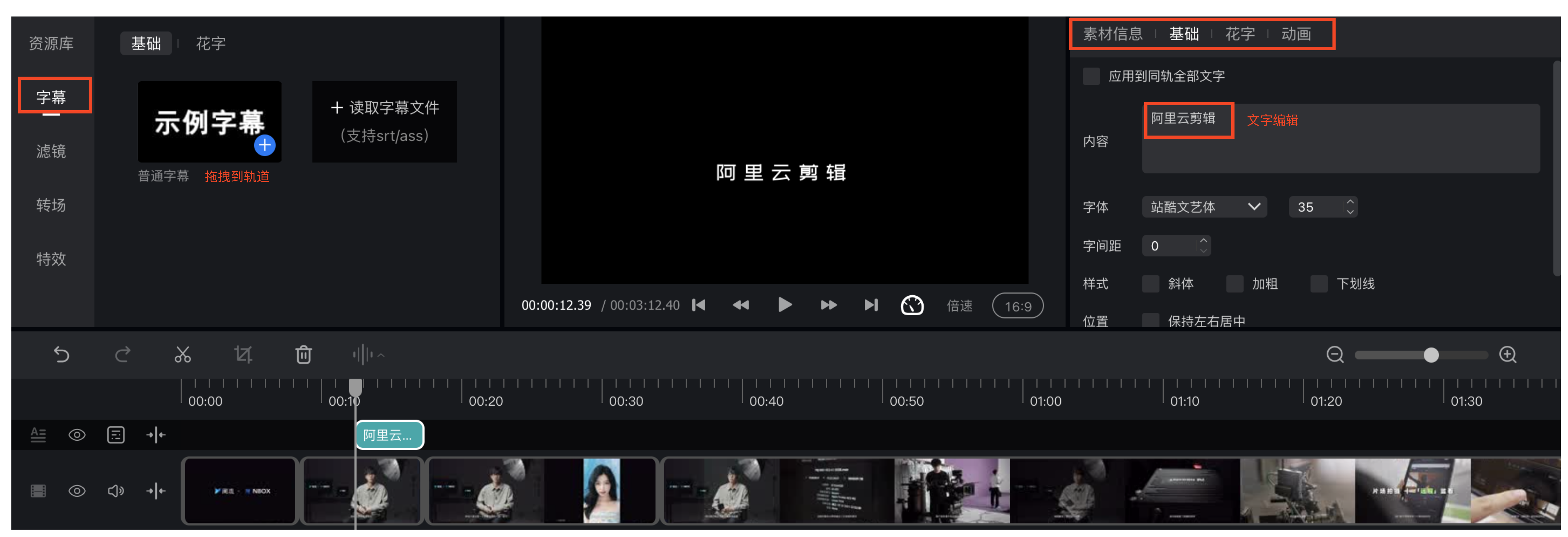
- 添加文字素材:支持改变文字内容、样式,添加文字动画。在片头添加片头文案“阿里云剪辑”,并编辑字体为思源宋体,设置字体为60,字体斜体加粗,添加2s的淡入动画与淡出动画。
- 添加音乐素材:支持添加阅流导入的音乐。添加阅流导入的背景音乐素材,并将音乐时长裁剪为与视频时长相对应。
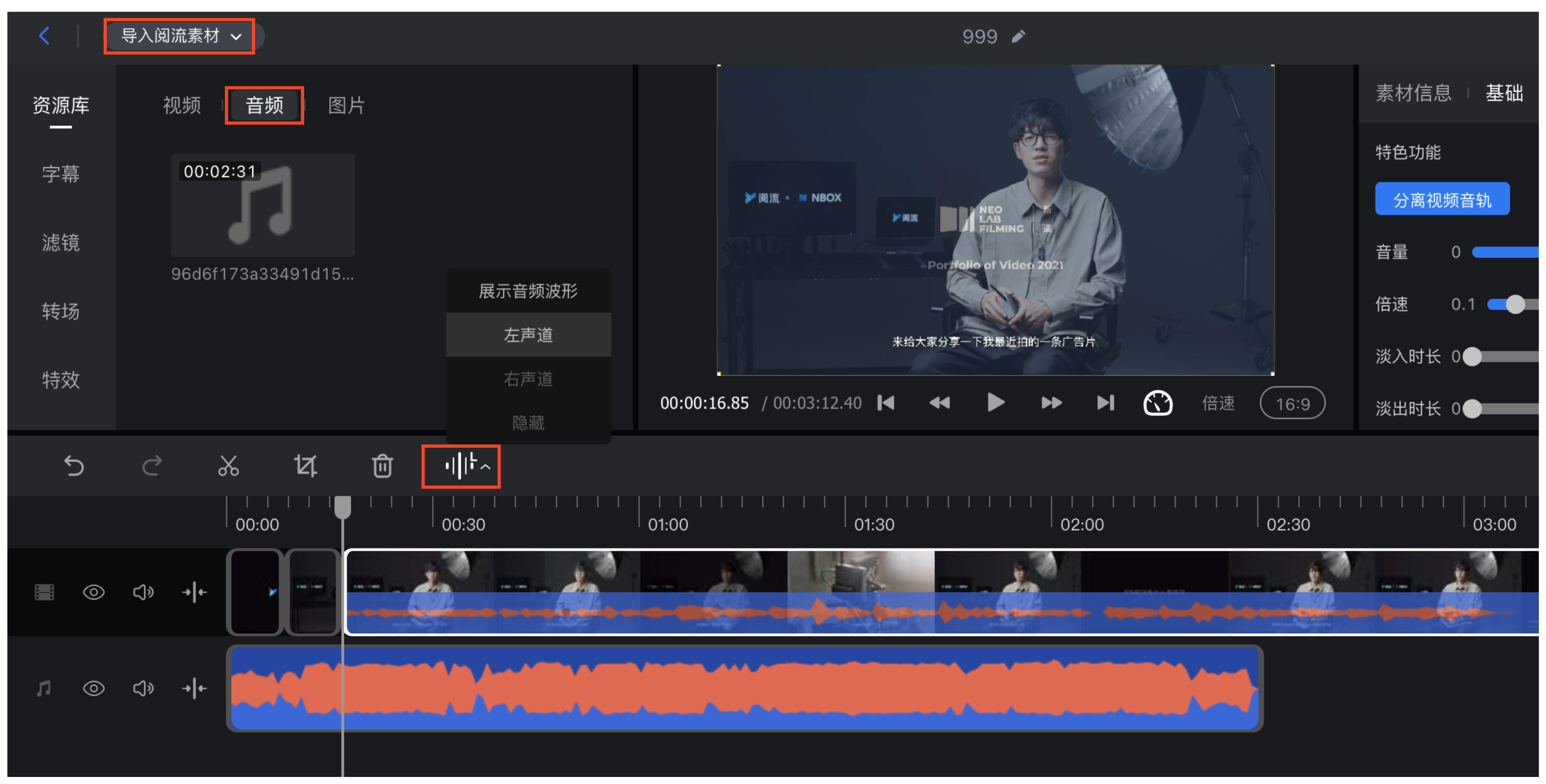
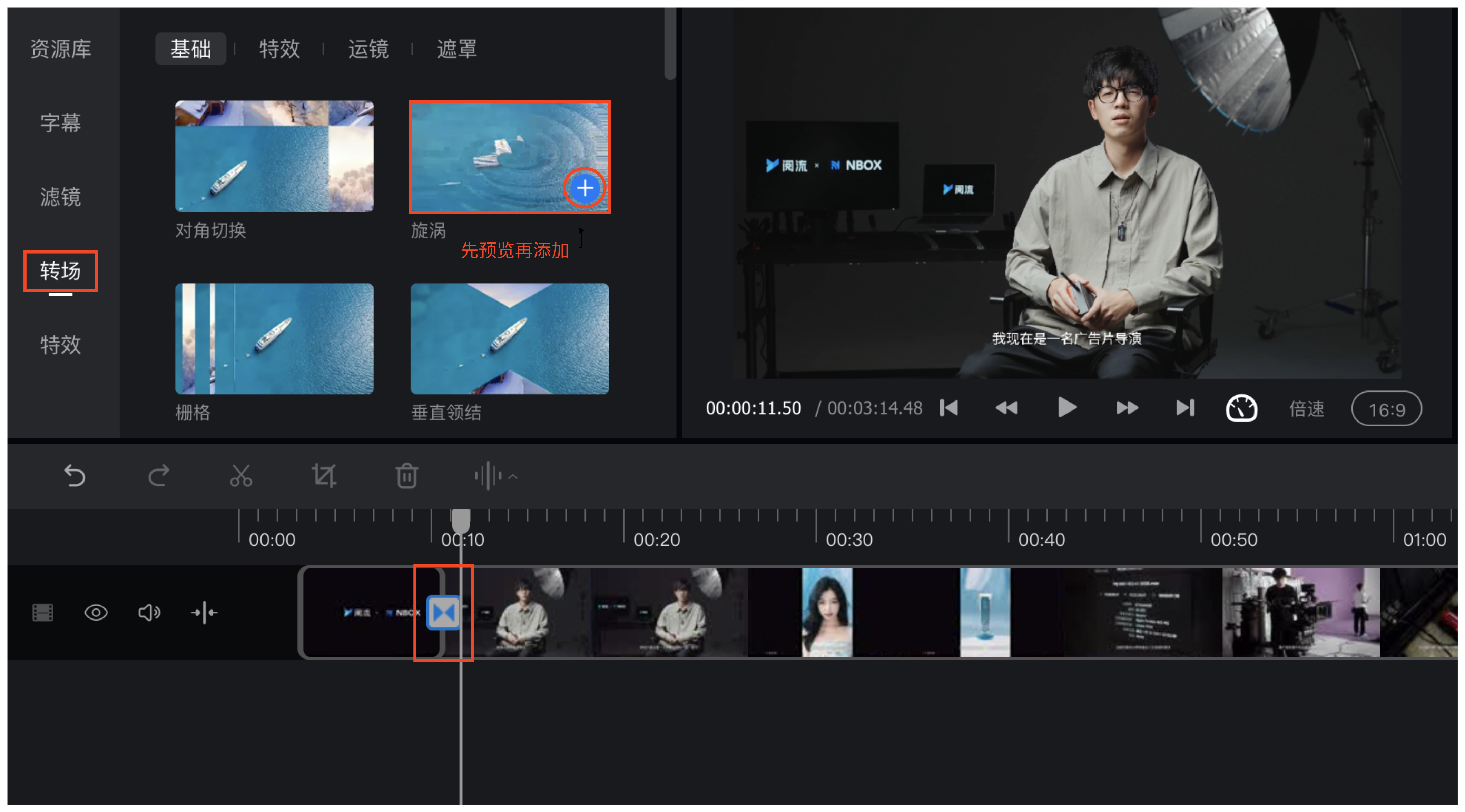
- 添加转场:支持对转场时间进行调节。在第一段和第二段素材间添加2秒的旋涡转场。
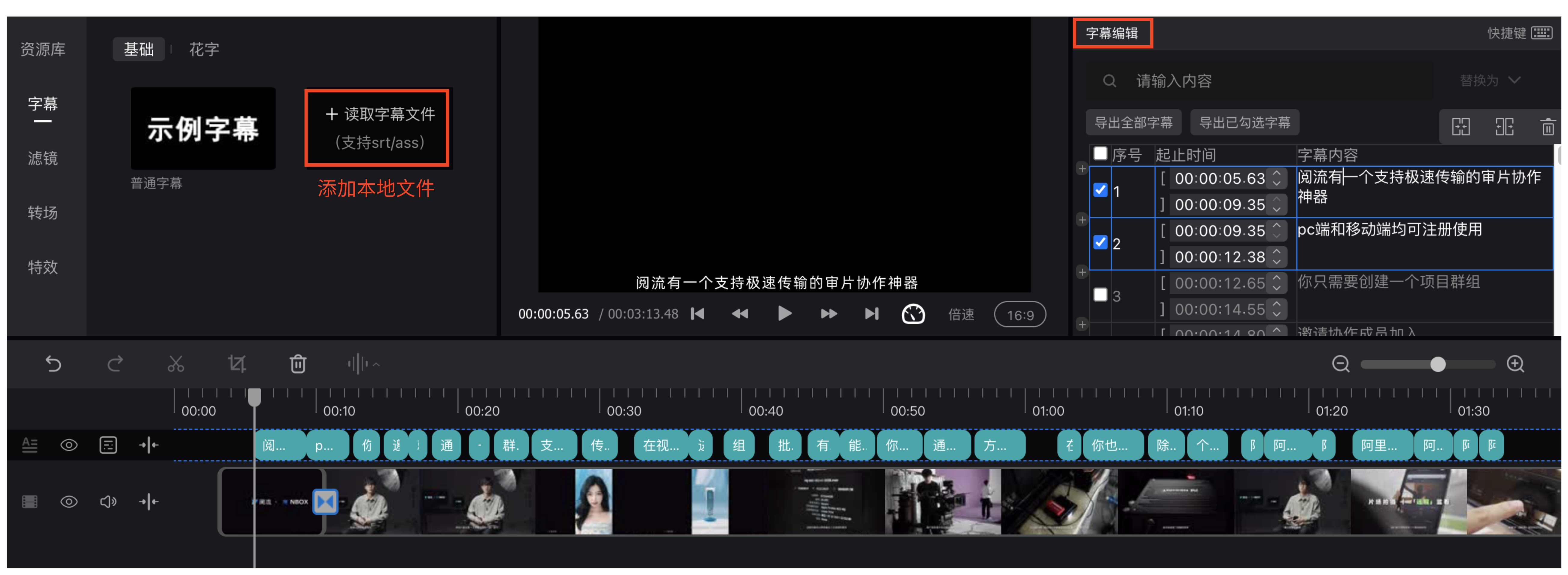
- 添加字幕:支持逐行添加、导入导出字幕文件,智能生成字幕。
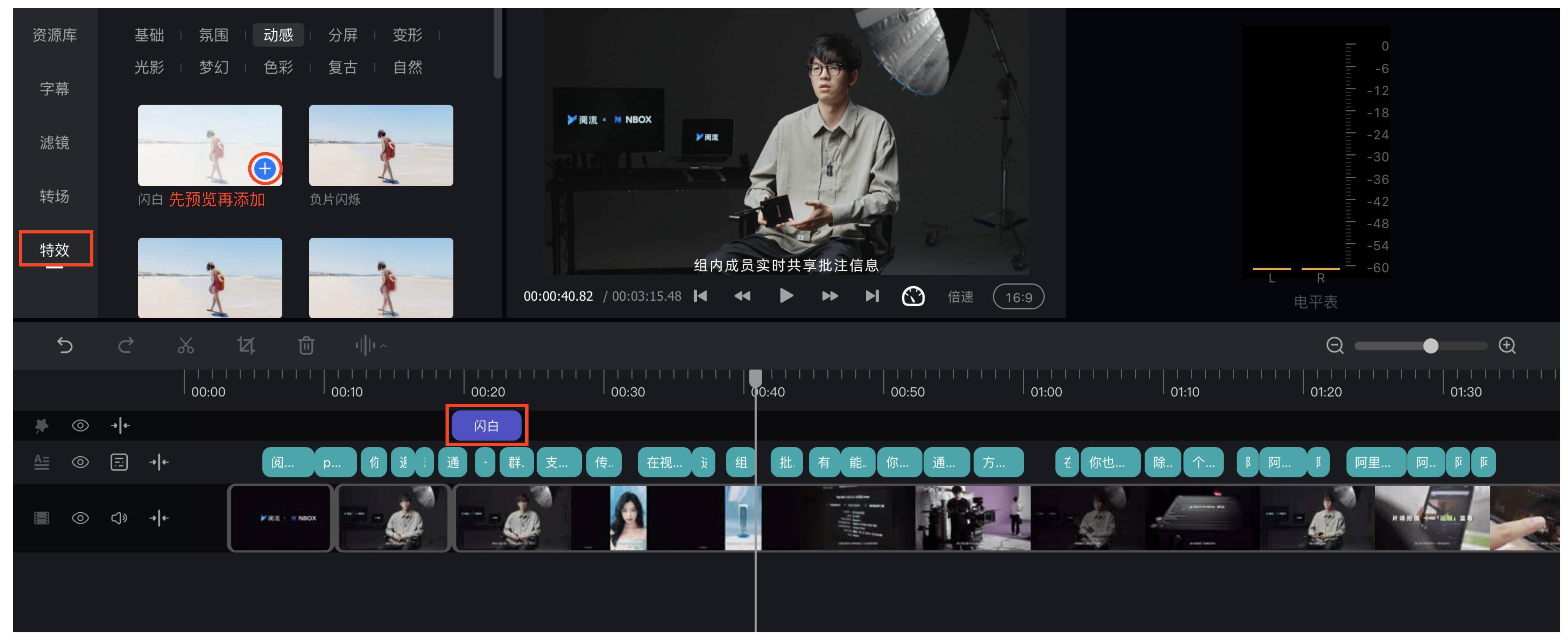
- 添加特效:给第二段和第三段素材增加闪白,抖动特效。
步骤4:预览视频
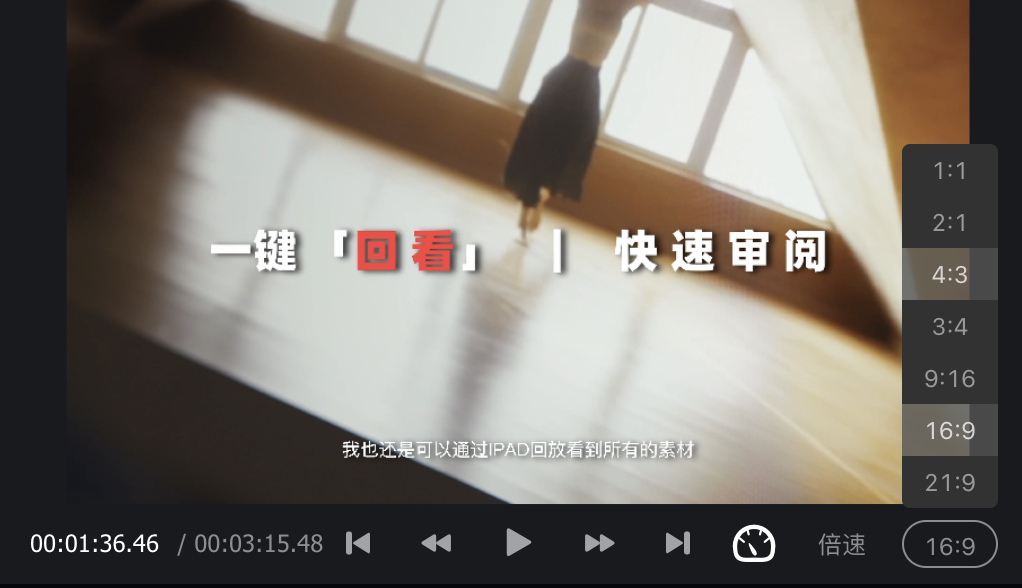
【预览素材】预览素材:选择单个视频素材单击预览,可以对该素材所在片段的效果进行预览。支持前一段与后一段素材,前进与后退预览。预览全片:当不选择某个素材,将定位帧移动到首帧播放可以实现对全片的预览。支持前一段与后一段素材,前进与后退预览。
【更改视频比例】默认视频是16:9的比例。
步骤5:导出成片
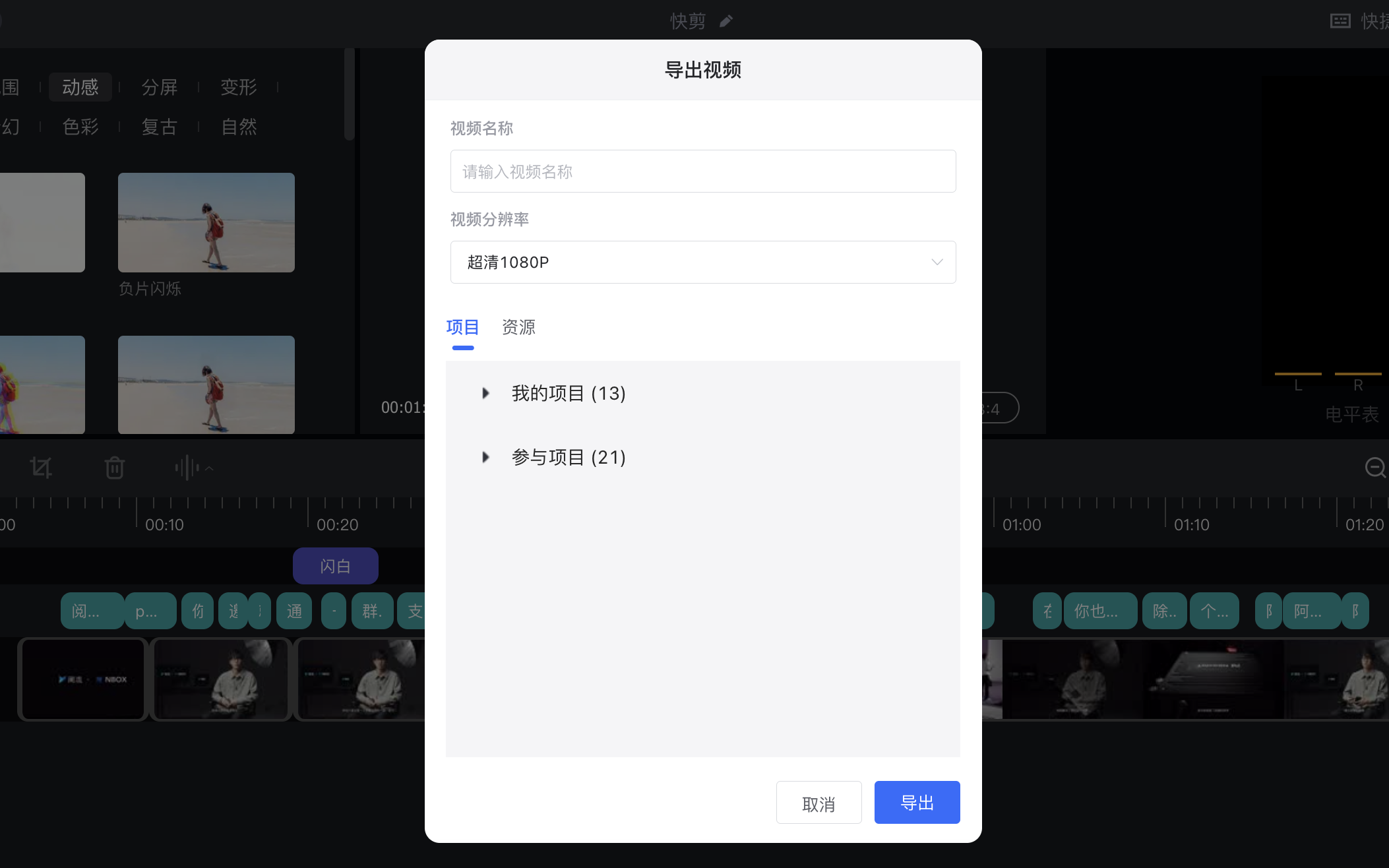
视频剪辑成片预览没问题后,单击预览框右上角的导出视频,进入视频导出页。可对文件进行重命名、选择分辨率、保存至项目/资源,单击导出,则可进行下一步的团队协作。
时长为0的文件将导出失败,最大支持导出1GB的文件。