Appearance
如何安装和使用Pr插件?
**前提条件**
★ 建议使用Premiere Pro 2020 及以上版本 。
★ 使用的Adobe Media Encoder和Premiere需要是相同版本。
★ 安装后,请重启Premiere。
★ 可在企业版应用市场或 阅流官网 下载插件安装包,如发现无法下载则需要设置一下浏览器。
一、Pr插件的安装
在计算机上打开 Chrome或者Safari。 ^
在右上角,依次点击“更多”图标 设置。 ^
在“隐私设置和安全性”下,点击网站设置。 ^
点击弹出式窗口和重定向。. 在顶部,将相应设置设为允许。
1.如何安装插件?
Mac用户
1)解压下载包,双击打开【xinyue.io.pkg】。
2)如出现无法打开的提示,则需要前往【系统偏好设置】>【安全性与隐私】>【通用】>【仍要打开】,如果没有则直接跳至步骤4即可。
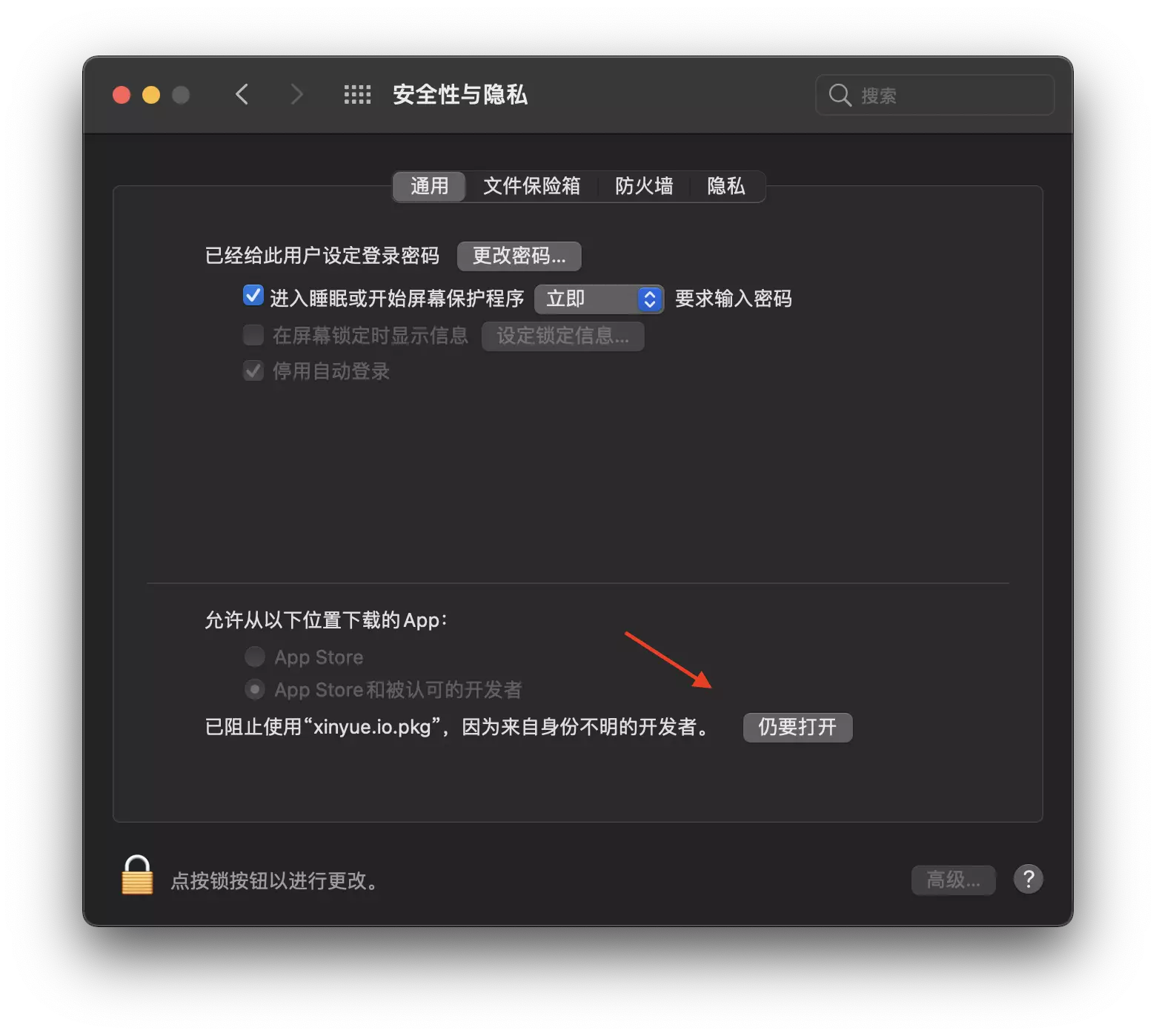
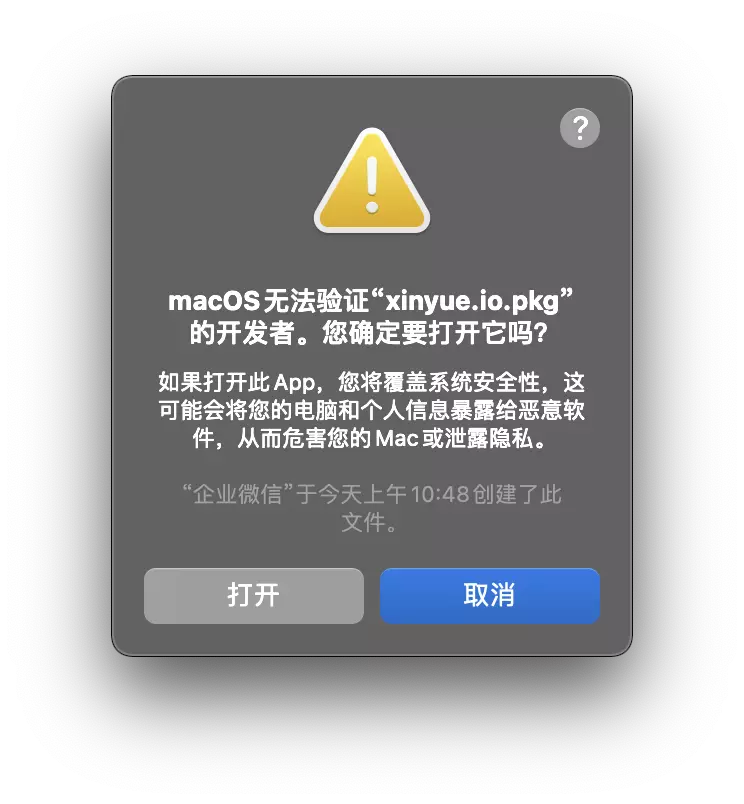
3)点击上面图示中的【仍要打开】后,会出现下列弹窗,点击【打开】。
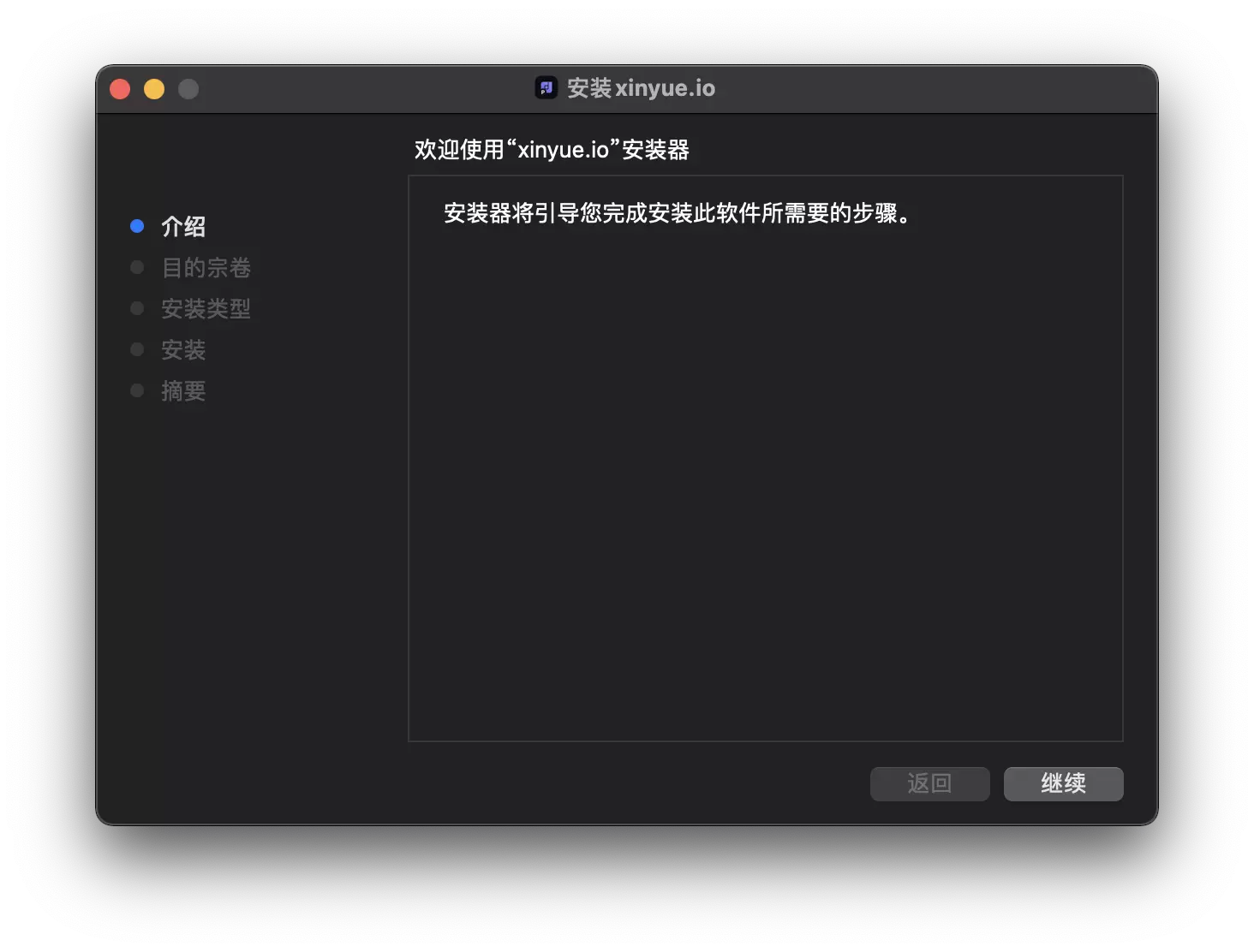
4)如果出现下列弹窗则表示已经进入安装流程,请依次点击【继续】>【安装】即可安装成功。
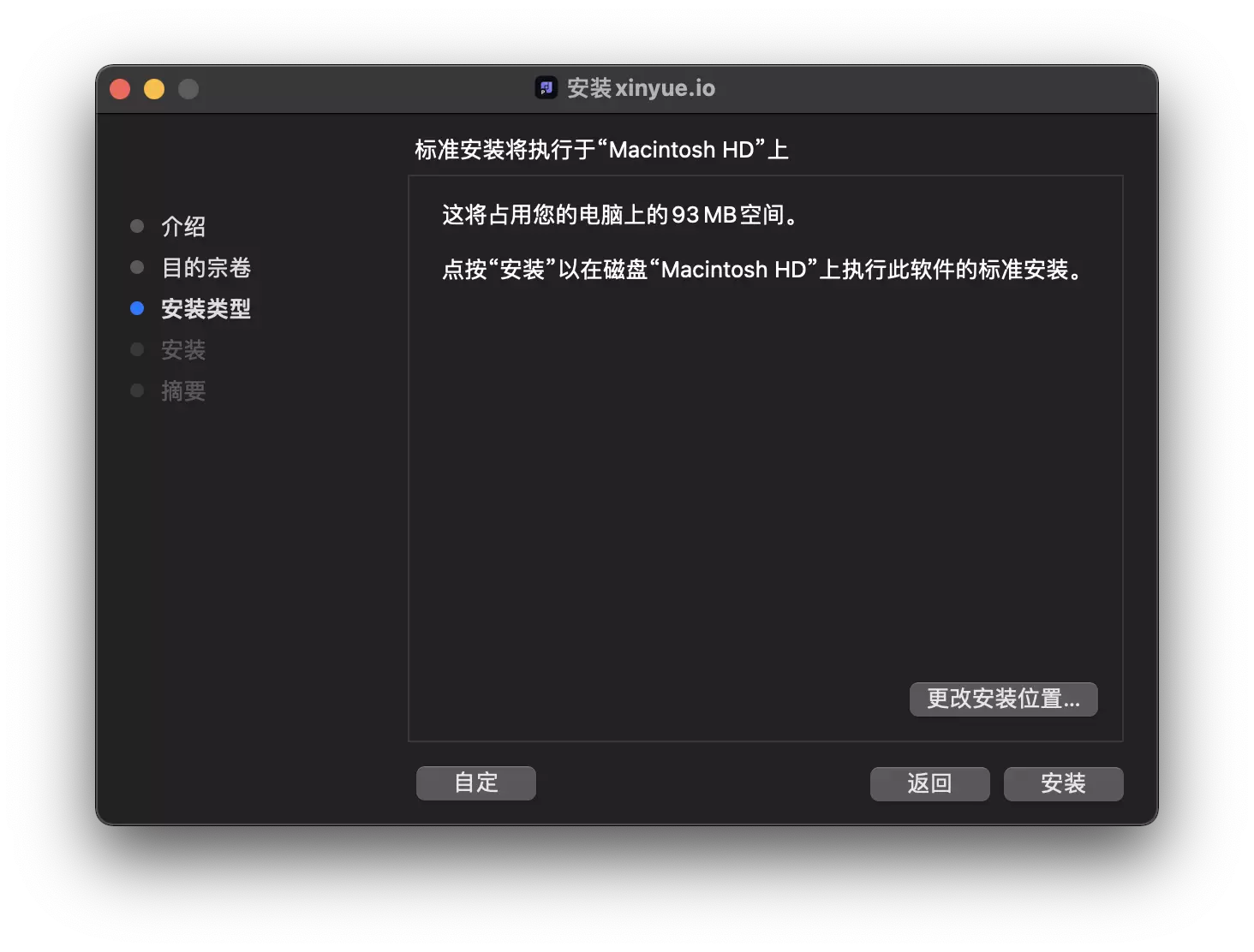
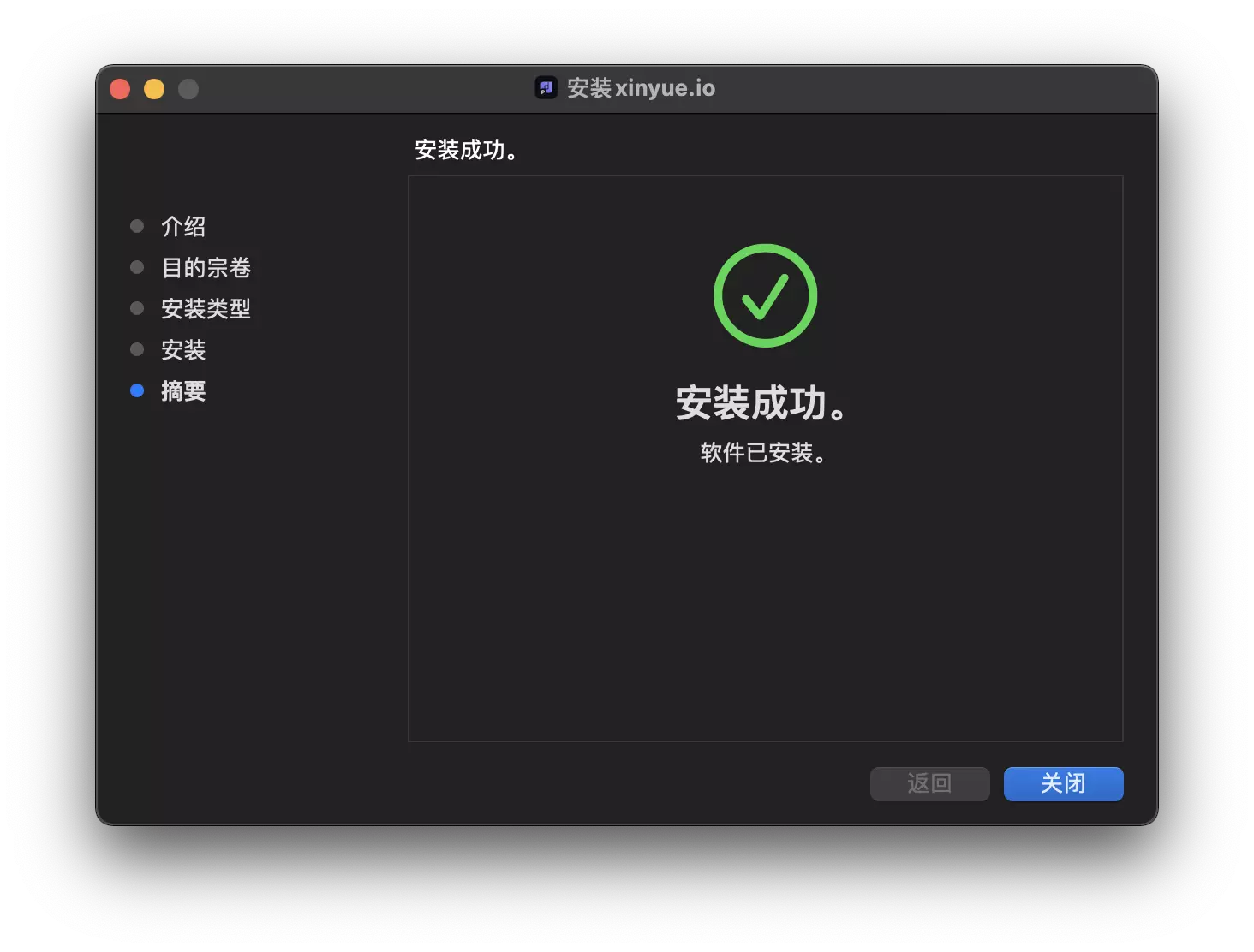
4)安装成功后,请重启 Premiere Pro才能生效。
Windows用户
1)解压下载包后,双击打开【xinyue.io.exe】,依次点击【下一步】→【我接受】→【完成】。
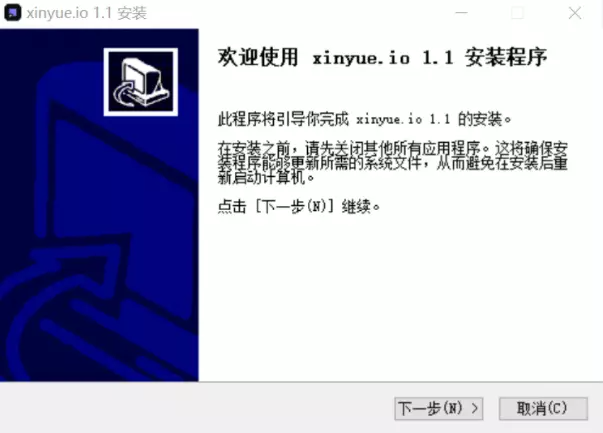
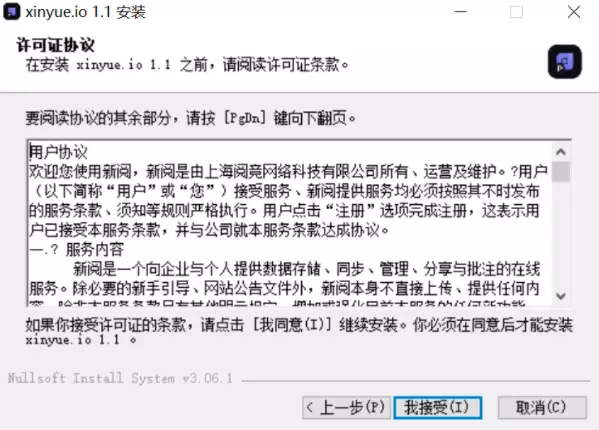
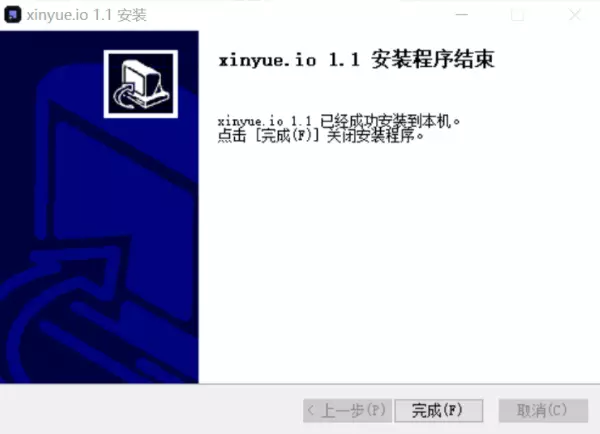
2)安装后,请重启 Premiere。
2. 如何登录?
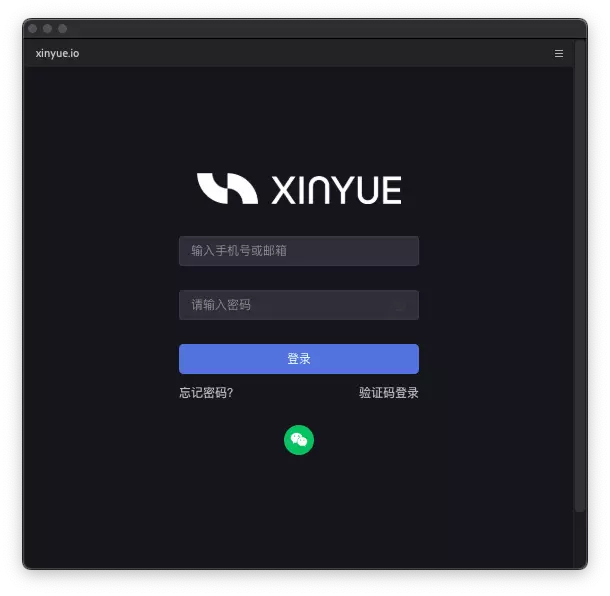
对于Windows和Mac用户,打开 Premiere【窗口】→【扩展功能】→【xinyue.io】,如果您已经注册新阅云的账号,则可以直接登录,如果没有,可立即注册使用。

3、如何查找素材?
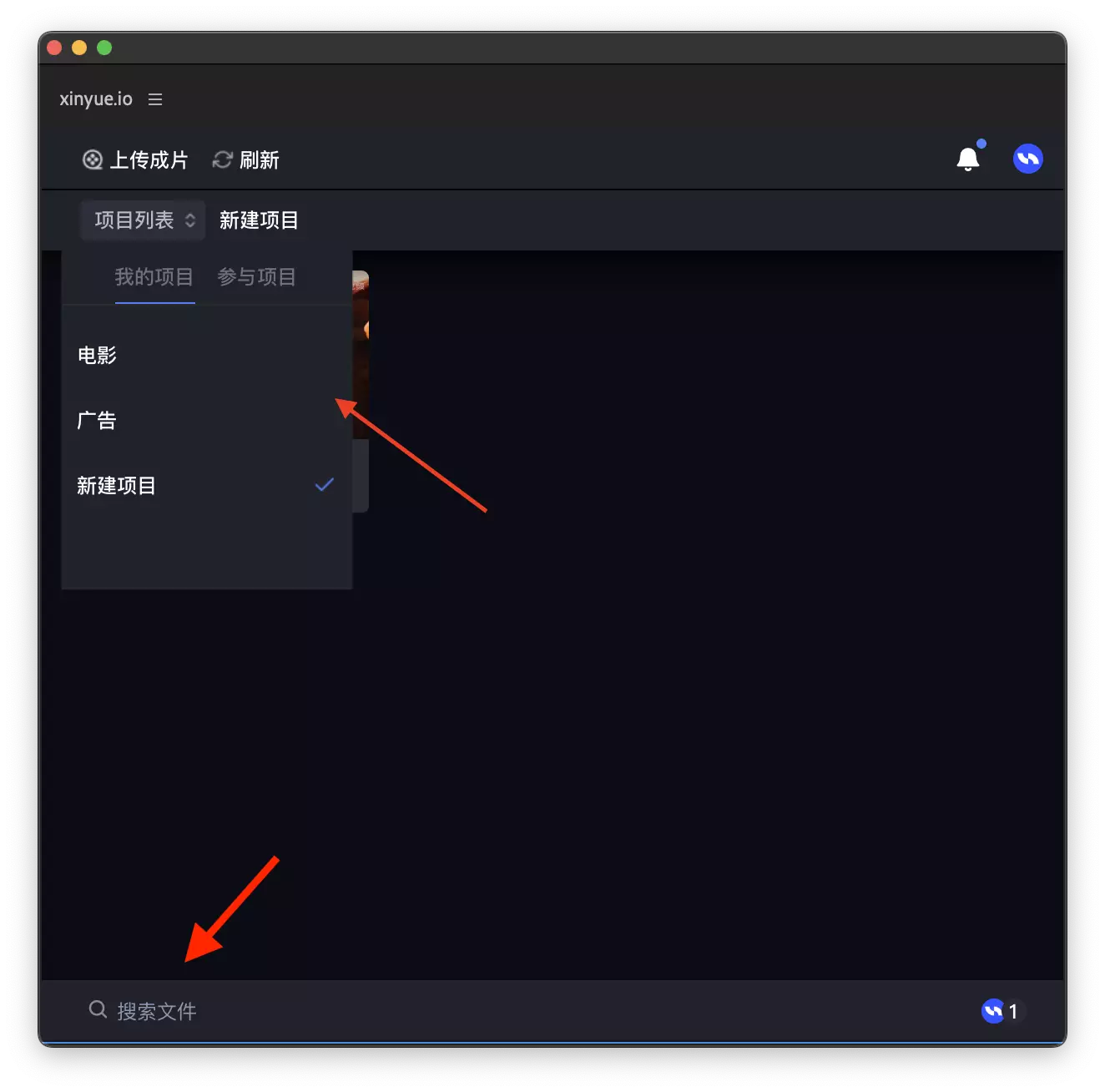
在官网可以上传素材,登录插件后,可以看到项目内的素材,切换项目和使用搜索功能即可对文件进行查找和选择。
4.如何快速查看评论进行剪辑?
可以选择适合您的任意一种方式进行查看
**方法1**
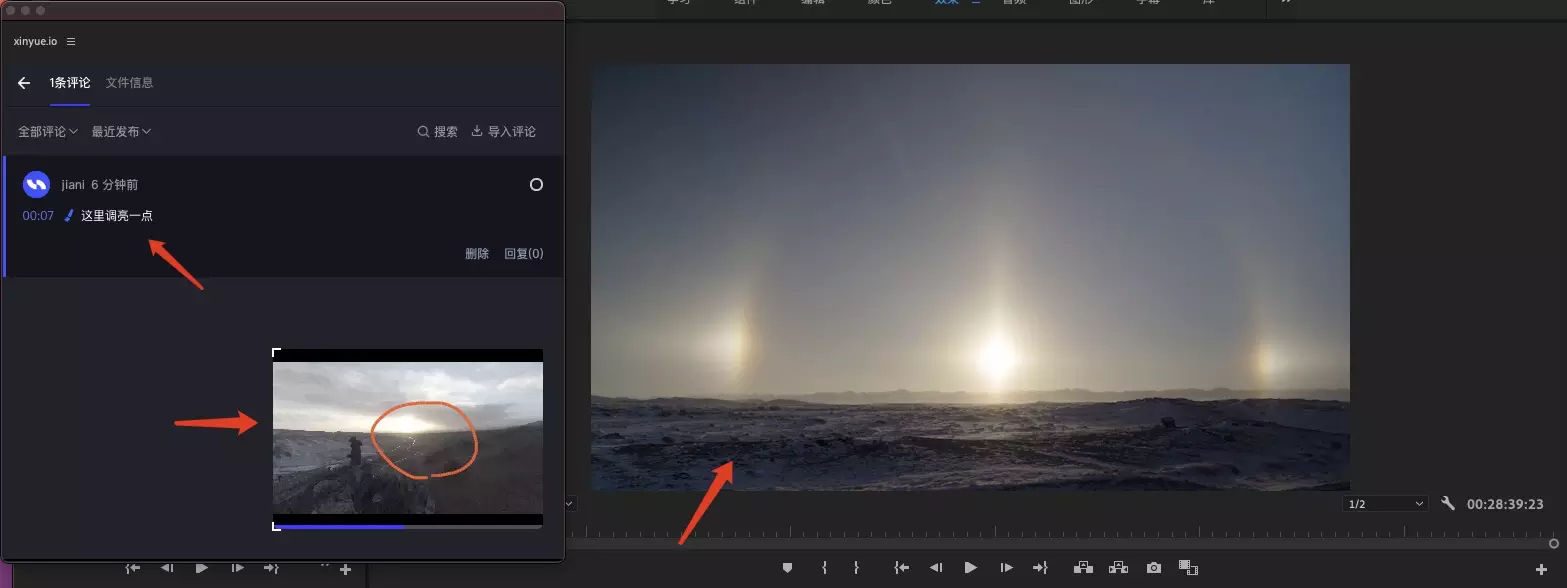
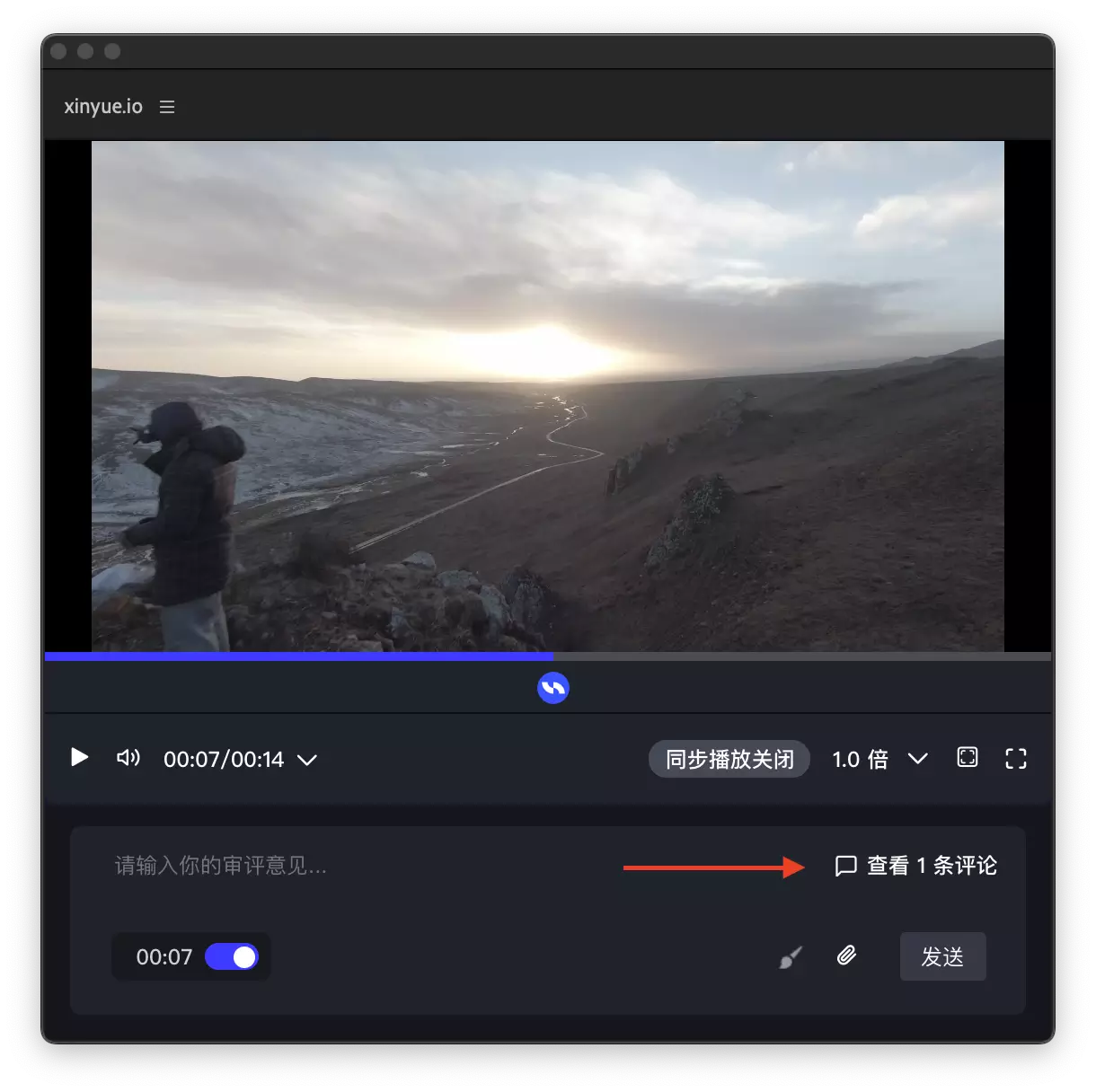
1)在插件内进入视频详情页,可以点击页面右下角的【查看N条评论】进入评论列表。
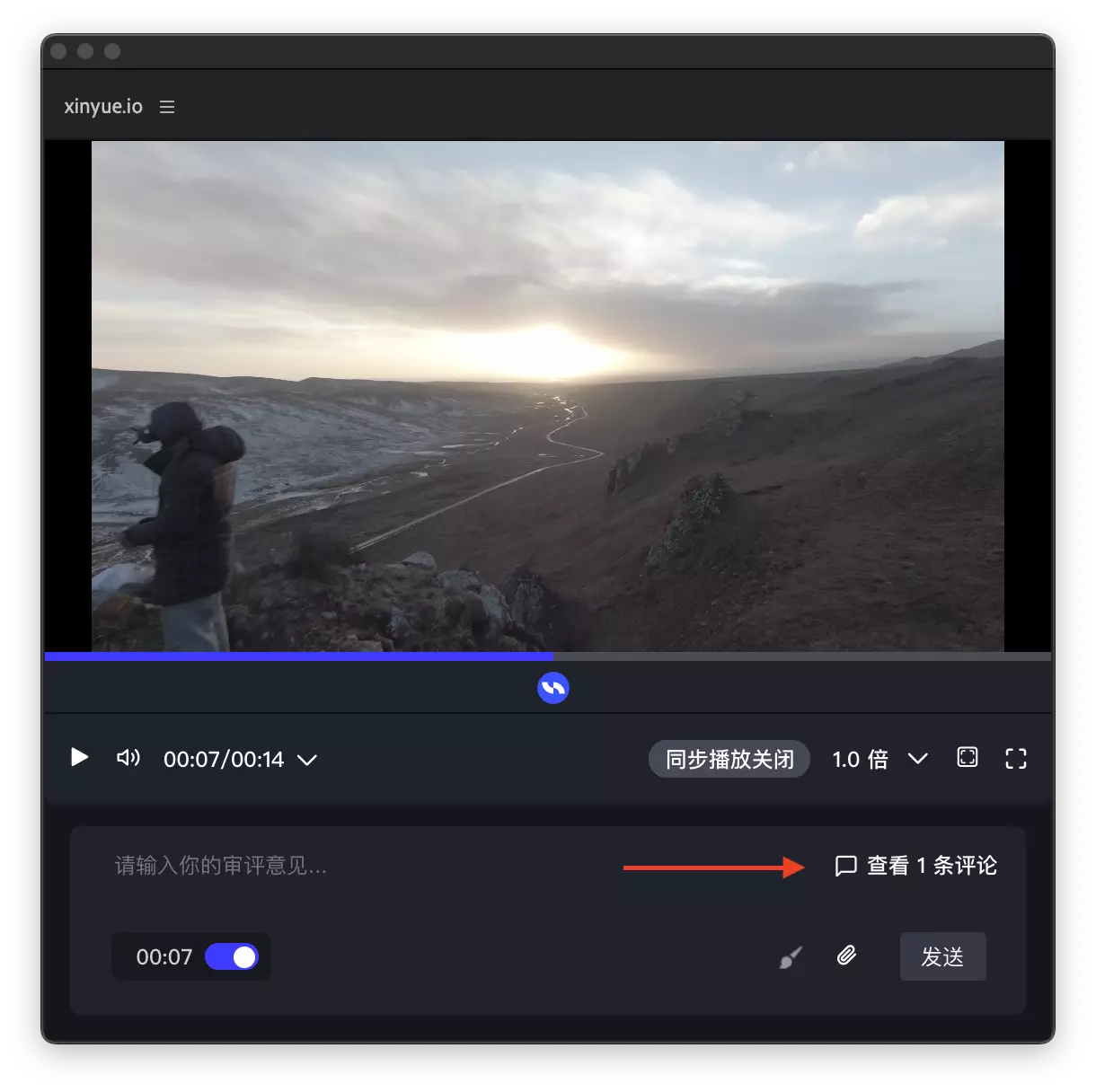
2)选中任意评论,可通过小窗看画面上的圈点画批注,同时拖动小窗的角可以调整大小。
3)选中评论后,您正在剪辑的视频也会定位到该评论对应的同一帧,这样您就可以快速进行剪辑。
**方法2**
1)在视频详情页点击【查看N条评论】进入评论列表。
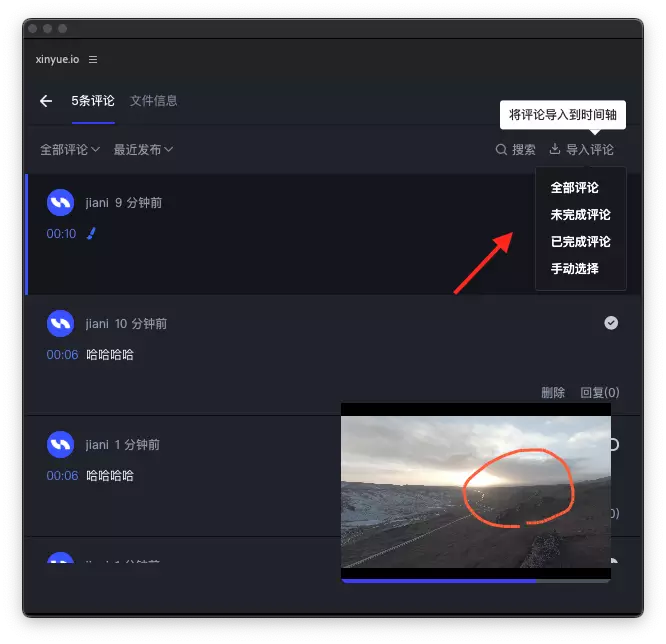
2)选择【导入评论】后即可将所有新阅云上的评论导入到Premiere时间轴,可在时间轴对需要修改的画面进行快速定位;您也可以选择其他类型的评论或手动选择需要导入的评论。
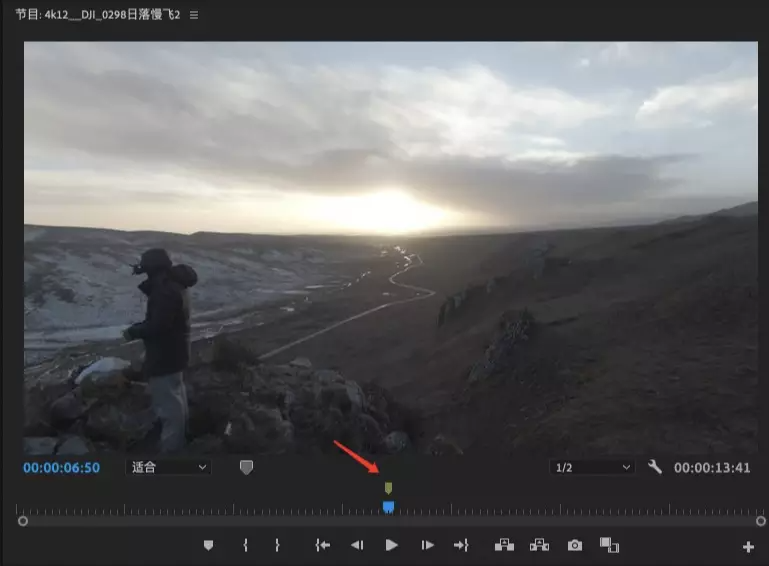
3)导入后,您可以在Pr的时间轴上看到导入的评论,快速定位进行剪辑。
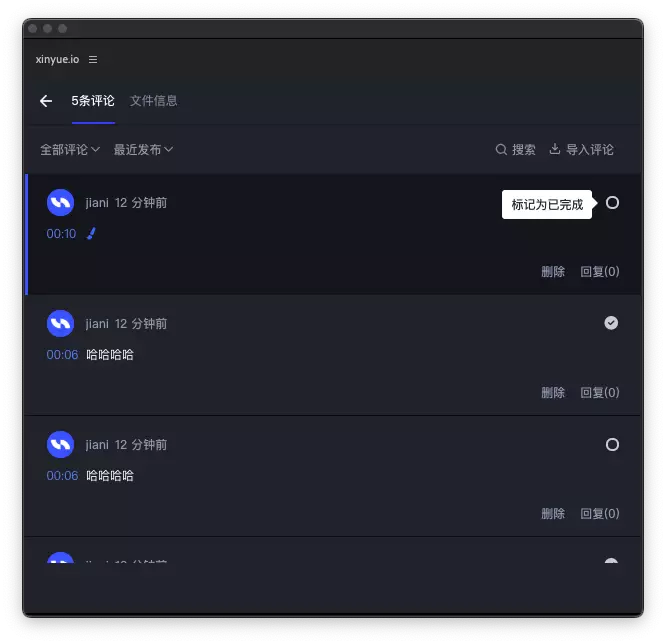
5.如何标记修改完成的评论?
在评论列表可以点击勾选已经完成修改的评论
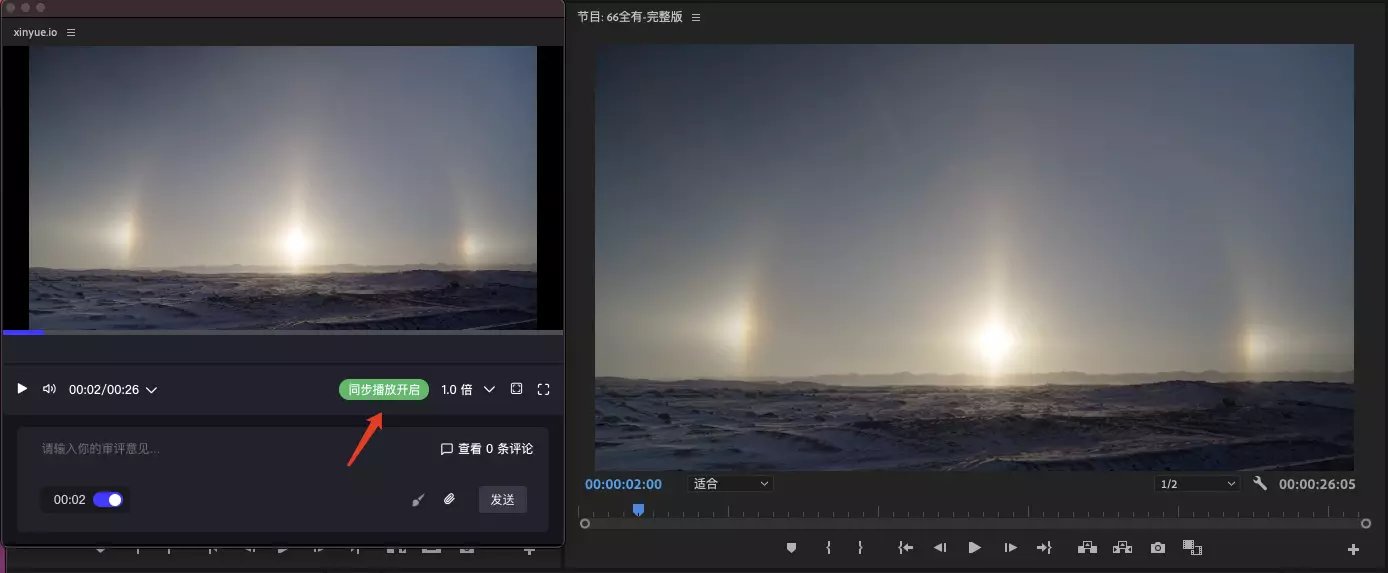
6.如何同步播放视频?
点击视频详情页面的【同步播放开启】即可同步播放插件和Premiere剪辑工作台上的视频,对比修改后的效果。
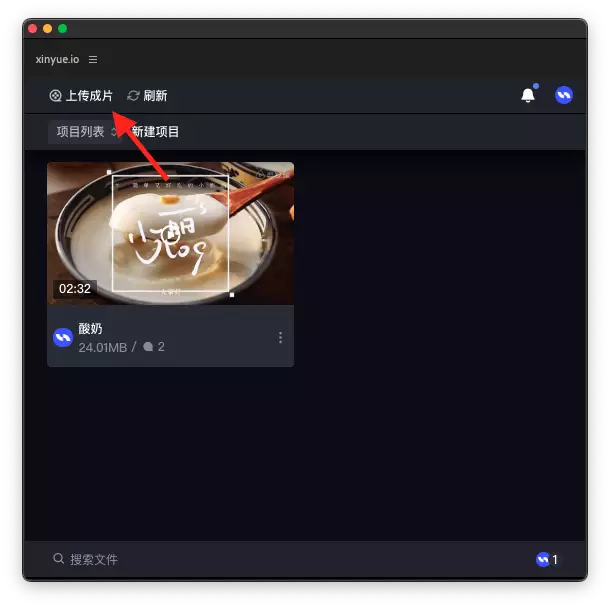
7.如何渲染上传视频?
★ 注:在渲染前请先在电脑本地安装和Premiere相同版本的Adobe Media Encoder
当需要将当前的序列进行渲染并上传新阅云时,可在插件内点击【上传成片】。
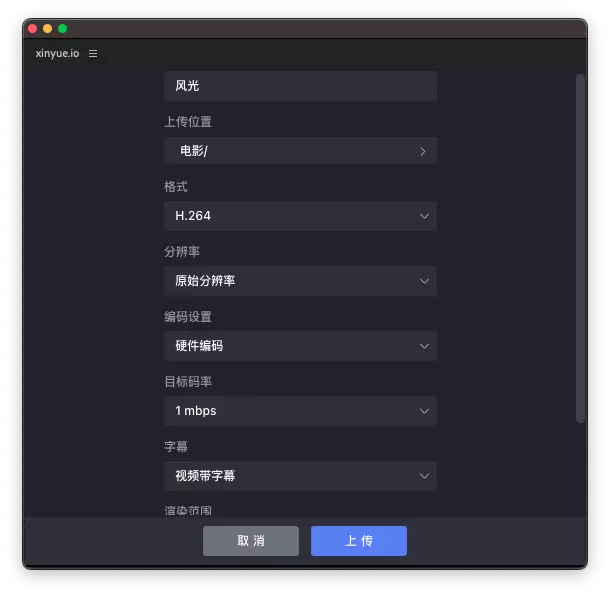
在上传页面可设置分辨率、渲染时间线、编码设置、目标码率和本地渲染路径等参数,然后点击【上传】。
点击【上传】后会自动调起Adobe Media Encoder进行自动渲染。
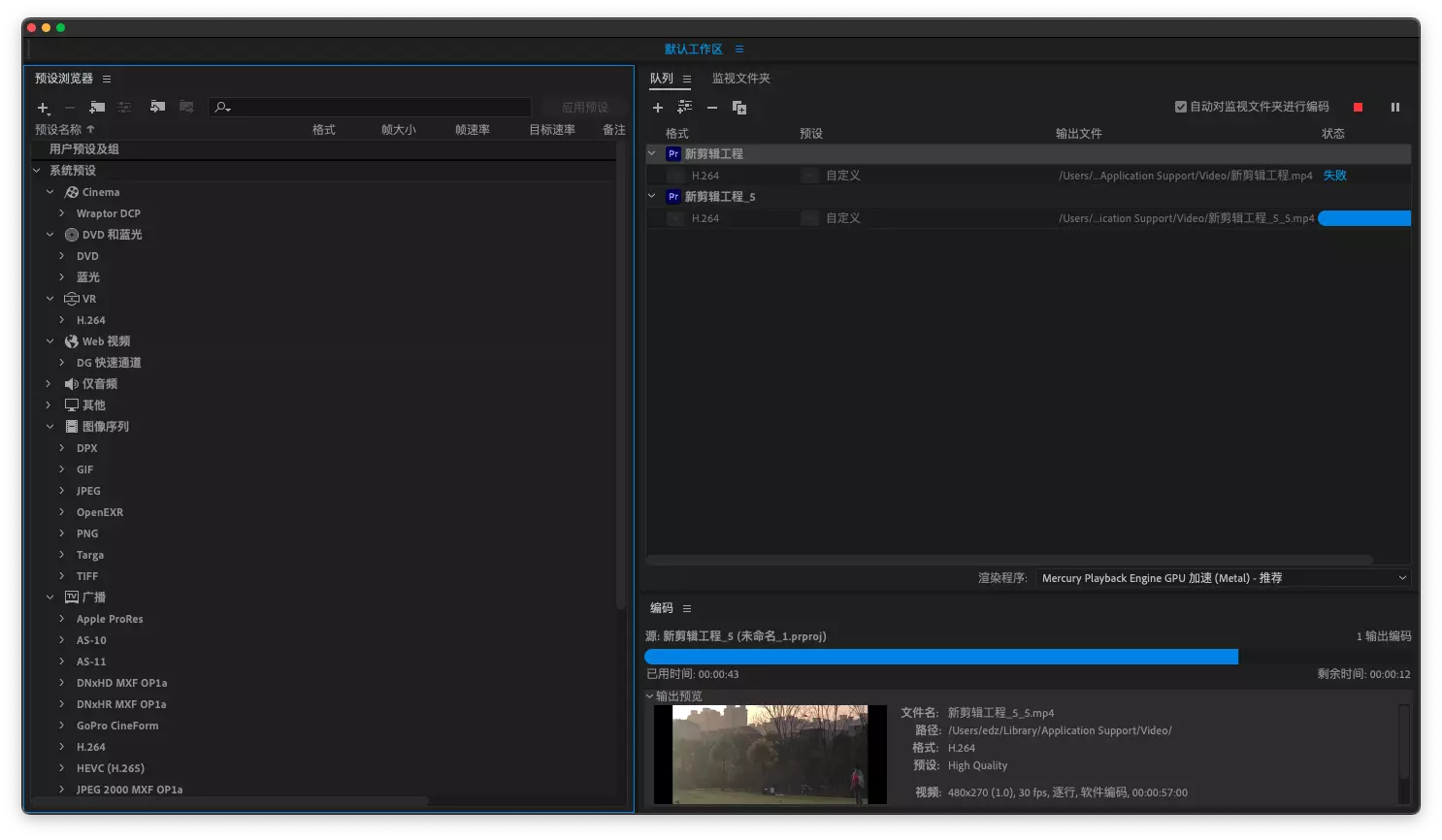
同时在插件内也会同步看到渲染进度。
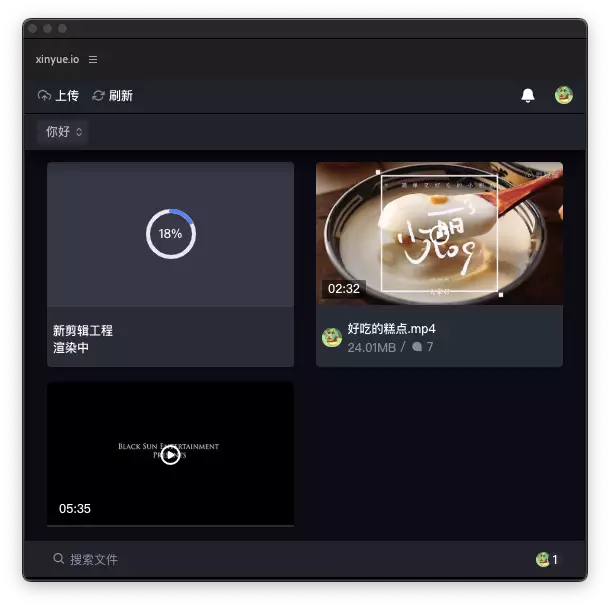
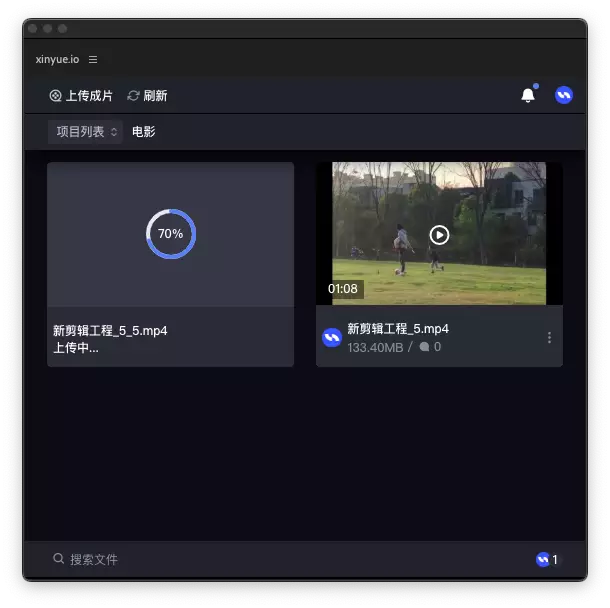
渲染完成后,会继续上传到新阅云,★ 注:渲染上传和转码中请勿进行刷新,这样会中断上传进度。
8.已经安装Adobe Media Encoder但还会提示安装?
在渲染前请先在电脑本地安装和Premiere相同版本的Adobe Media Encoder
二、审评意见的流程优化
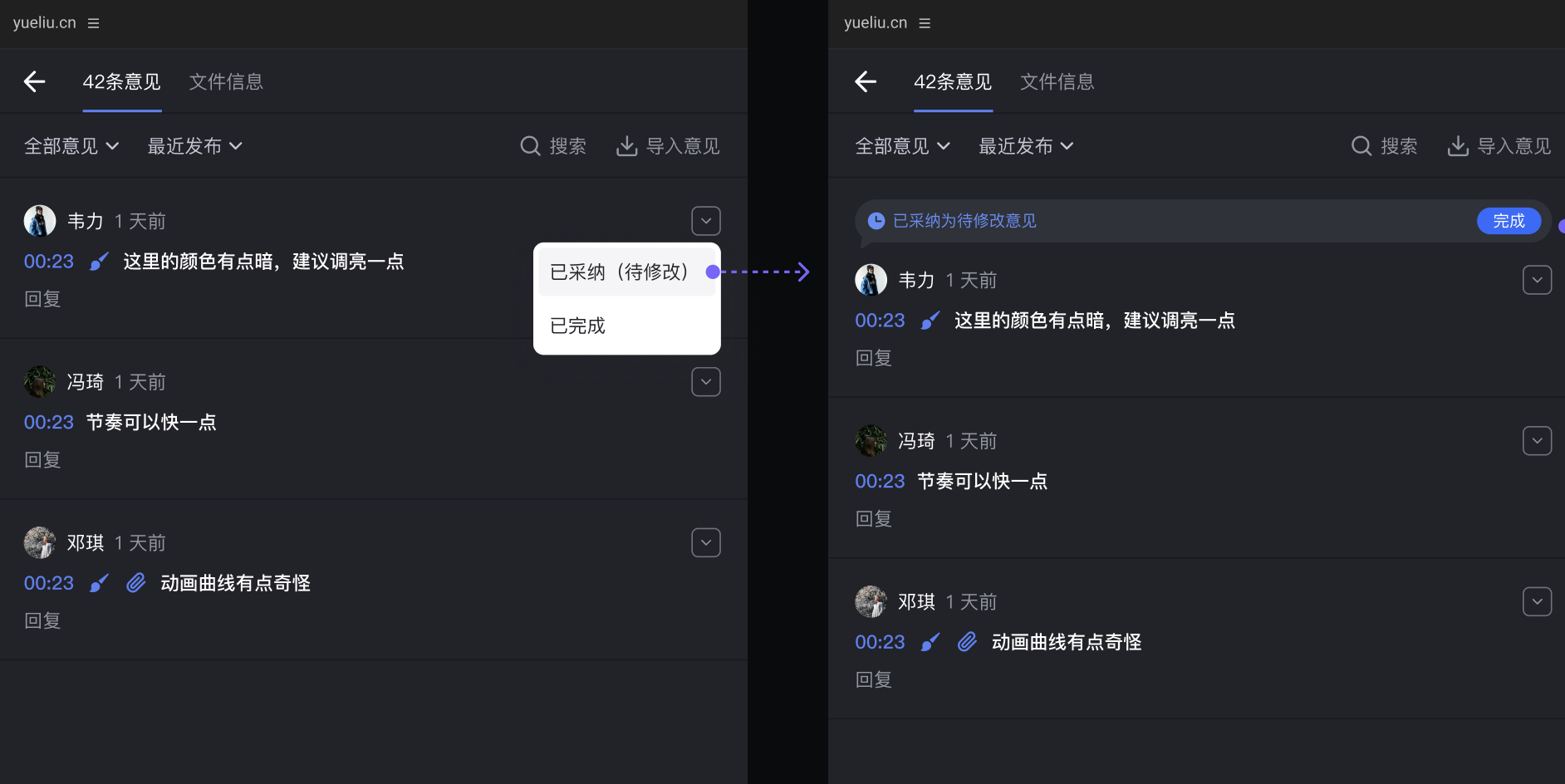
企业版审评意见有以下两种状态,可将修改意见流程同步到Pr,保持与网页端功能一致。
- 已采纳(待修改)
- 已完成